Чтобы избежать разочарования в людях, надо избавиться от иллюзий. Умейте принимать людей такими, какие они есть. Совершенных людей не существует. Можно найти хороших людей, но даже и они временами бывают эгоистичны, раздражительны и угрюмы.
Как выбрать блок питания
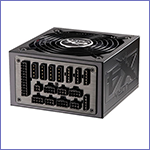 Что такое блок питания и для чего он нужен? Блок питания (БП) — это устройство преобразования сетевого напряжения (220 вольт) до заданных значений. Для начала мы рассмотрим, по каким критериям можно выбрать блок питания для компьютера, а потом рассмотрим некоторые моменты более подробно.
Избегайте тех, кто...
Избегайте тех, кто старается подорвать вашу веру в себя. Великий человек, наоборот, внушает чувство, что вы можете стать великим.
Марк Твен
Как сделать скриншот экрана
Вопрос о том, каким образом сделать скриншот экрана, судя по статистике поисковых систем, задается пользователями очень часто. Давайте рассмотрим подробно, как можно сделать скриншот в Windows 7 и 8, на Android и iOS, а также в Mac OS X.
Под скриншотом понимается изображение экрана, снятое в определенный момент времени (снимок экрана) или какой-либо области экрана. Такая вещь может быть полезна для того, например, чтобы кому-то продемонстрировать проблему с компьютером, а возможно и просто поделиться информацией. Подробные обновленные инструкции для последних версий ОС: Как сделать снимок экрана в Windows 11, Как сделать скриншот в Windows 10 (включая дополнительные способы).
Сохраняем нужный софт в Linux
Решили переустановить свой Linux? Но как же весь установленный софт и настройки? А тут все очень просто и быстро! Есть волшебная команда, которая создает отчет в виде текстового файла об установленном софте и прочих библиотеках и т.д. В Терминале вводим:
Как отключить брандмауэр Windows
 По разным причинам пользователю может потребоваться отключить брандмауэр, встроенный в Windows, однако не все знают, как это сделать. Хотя задача, откровенно говоря, относится к довольно простым. см. также: Как отключить брандмауэр Windows 10.
Описанные ниже действия позволят Вам отключить брандмауэр в Windows 7, Vista и Windows 8.1 (8) быстро и легко.
Отключение брандмауэра
Итак, вот, что нужно сделать для его выключения:
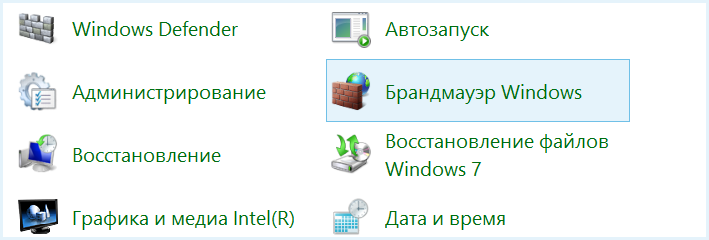
- Откройте настройки брандмауэра, для чего в Windows 7 и Windows Vista нажмите «Панель управления» — «Безопасность» — «Брандмауэр Windows». В Windows 8 вы можете начать набирать «Брандмауэр» на начальном экране или же в режиме рабочего стола подвести указатель мыши к одному из правых углов, нажать «Параметры», затем — «Панель управления» и в панели управления открыть «Брандмауэр Windows».
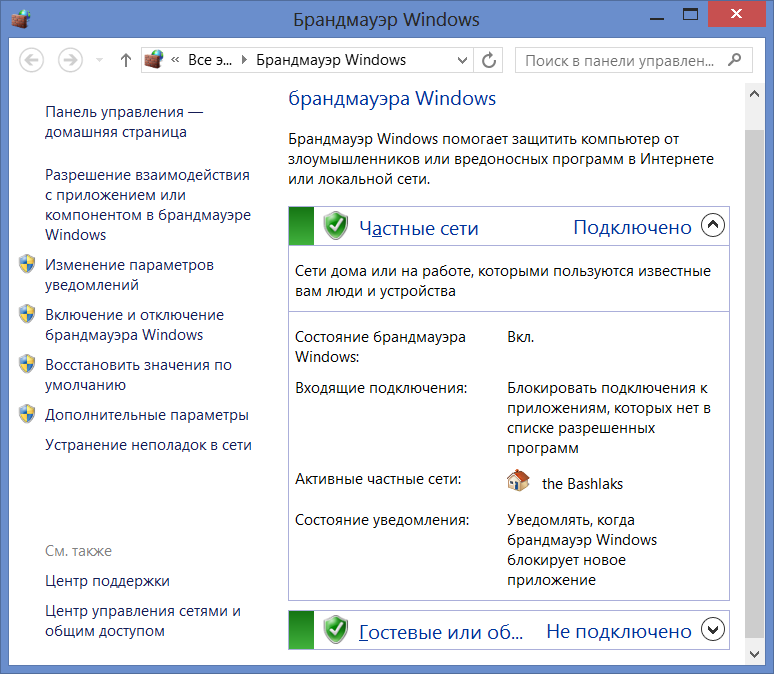
- В настройках брандмауэра слева выберите пункт «Включение и отключение брандмауэра Windows».
- Выберите нужные параметры, в нашем случае — «Отключить брандмауэр Windows».
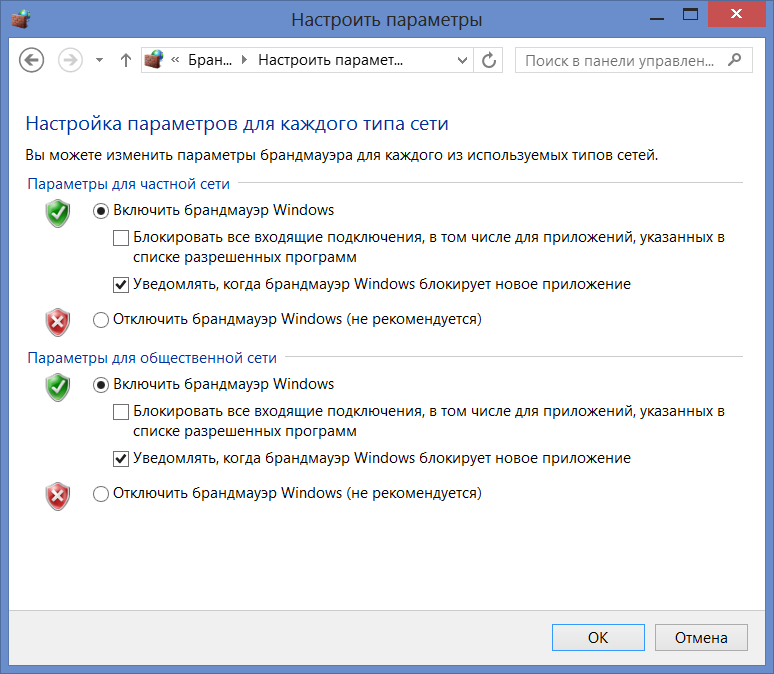
Однако в ряде случаев этих действий для полного отключения брандмауэра оказывается недостаточно.
Отключение службы брандмауэра
Зайдите в «Панель управления» — «Администрирование» — «Службы». Вы увидите список запущенных служб, среди которых и служба «Брандмауэр Windows» в состоянии «Работает». Нажмите правой клавишей мыши по данной службе и выберите пункт «Свойства» (или просто дважды щелкните по ней мышью). После этого, нажмите кнопку «Остановить», затем в поле «Тип запуска» выберите пункт «Отключена». Все, теперь брандмауэр Windows полностью отключен.
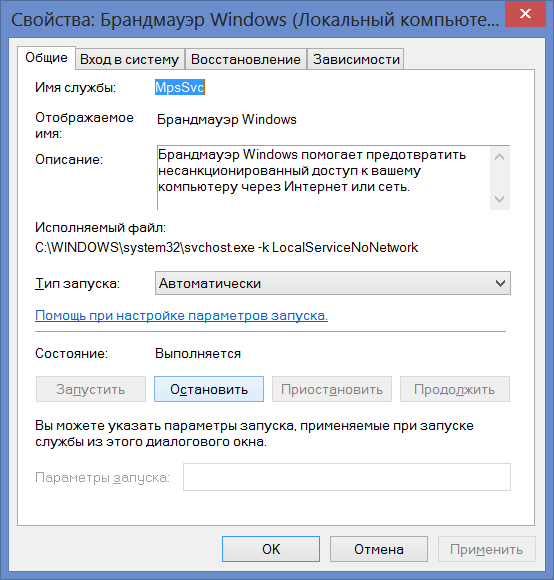
Следует отметить, что если Вам снова потребуется включить брандмауэр — не забудьте вновь включить и службу, ему соответствующую. В противном случае брандмауэр не запускается и пишет «брандмауэру windows не удалось изменить некоторые параметры». Кстати, такое же сообщение может появляться при наличии других брандмауэров в системе (например, входящих в состав Вашего антивируса).
Зачем отключать брандмауэр Windows
Прямой необходимости в отключении встроенного брандмауэра Windows нет. Это может быть оправданным в случае, если Вы устанавливаете другую программу, выполняющую функции файервола или в несколько иных случаях: в частности, для работы активатора различных пиратских программ это отключение требуется. Я не рекомендую использовать нелицензионное программное обеспечение. Тем не менее, если Вы отключили встроенный файервол именно в этих целях, не забудьте включить его по завершении своих делишек.
Как переустановить Windows на ноутбуке
 По разным причинам иногда требуется переустановить Windows. И порой, при необходимости сделать это на ноутбуке у начинающих пользователей могут возникать различные сложности, связанные с самим процессом установки, установкой драйверов или другими нюансами, свойственными только для ноутбуков. Предлагаю подробно рассмотреть процесс переустановки, а также некоторые подходы, которые, возможно, позволят переустановить ОС вообще безо всяких хлопот.
См. также:
- Как переустановить Windows 8 на ноутбуке
- автоматическое восстановление заводских настроек ноутбука (также автоматически устанавливается Windows)
- как установить Windows 7 на ноутбук
Переустановка Windows встроенными средствами
Практически все ноутбуки, имеющиеся сейчас в продаже, позволяют переустановить Windows, а также все драйвера и программы в автоматическом режиме. То есть, от Вас требуется лишь запустить процесс восстановления и получить ноутбук в том состоянии, в котором он приобретался в магазине.
На мой взгляд, это лучший из способов, однако не всегда им можно воспользоваться — довольно часто, приезжая на вызов по ремонту компьютера, я вижу, что на ноутбуке клиента всё, включая скрытый раздел восстановления на жестком диске, было удалено для того чтобы установить пиратскую Windows 7 Максимальная, со встроенными драйвер паками или последующей установкой драйверов с помощью Driver Pack Solution. Это одно из самых неразумных действий пользователей, которые считают себя «продвинутыми» и хотят таким образом избавиться от программ производителя ноутбука, тормозящих систему.
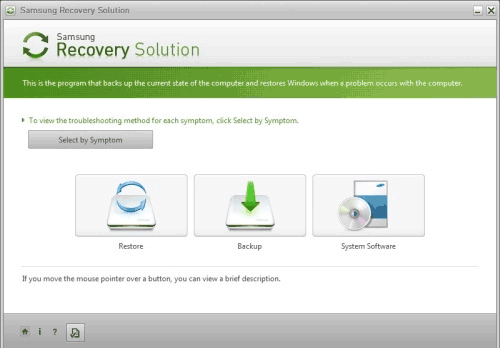
Пример программы восстановления ноутбука
Если же у Вы еще не переустанавливали Windows на своем ноутбуке (и не вызывали горе-мастеров) и на нем установлена именно та операционная система, с которой он приобретался, Вы легко можете воспользоваться средствами восстановления, вот способы это сделать:
- Для ноутбуков с Windows 7 практически всех марок, в меню «Пуск» имеются программы восстановления от производителя, идентифицировать которые можно по названию (содержит слово Recovery). Запустив эту программу, Вы сможете увидеть различные способы восстановления, в том числе и переустановка Windows и приведение ноутбука к заводскому состоянию.
- Практически на всех ноутбуках, сразу после включения, на экране с логотипом производителя, внизу присутствует текст, какую кнопку нужно нажать, для того, чтобы вместо загрузки Windows приступить к восстановлению, например: «Press F2 for Recovery».
- На ноутбуках с установленной Windows 8 Вы можете зайти в «Параметры компьютера» (можно начать набирать этот текст на начальном экране Windows 8 и быстро попасть в эти параметры) — «Общие» и выбрать пункт «Удаление всех данных и переустановка Windows». В результате, Windows будет переустановлен автоматически (хотя, возможно будут пара диалоговых окон), а также будут установлены все нужные драйвера и предустановленные программы.
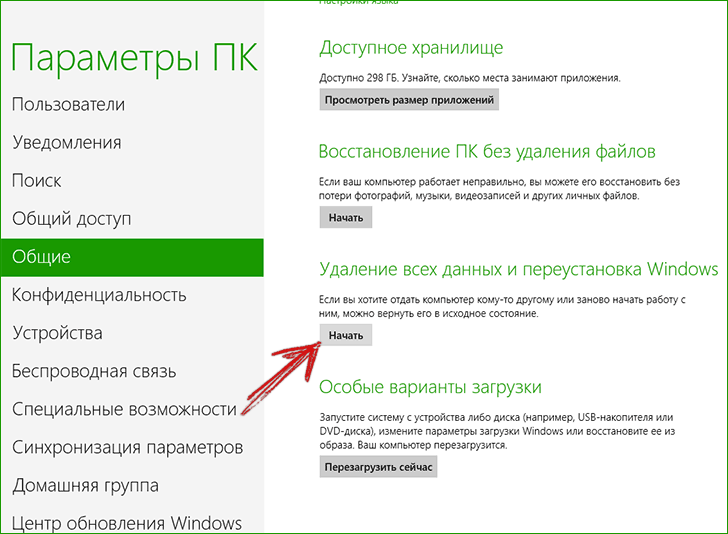
Таким образом, переустанавливать Windows на ноутбуках я рекомендую вышеописанными способами. Никаких преимуществ у различных сборок наподобие ZverDVD по сравнению с предустановленной Windows 7 Домашняя Базовая нет. А недостатков можно назвать предостаточно.
Тем не менее, если Ваш ноутбук уже подвергался неумелым переустановкам и никакого раздела восстановления уже нет, то читаем дальше.
Как переустановить Windows на ноутбук без раздела восстановления
Прежде всего, нам понадобится дистрибутив с нужной версией операционной системы — компакт-диск или флешка с ним. Если у Вас уже есть такой, то замечательно, если же нет, но имеется образ (файл ISO) с Windows — Вы можете записать его на диск или создать загрузочную флешку (подробные инструкции смотрите здесь). Сам процесс установки Windows на ноутбук не особо отличается от установки на обычный компьютер. Пример Вы можете увидеть в статье про установку Windows, которая подойдет и для Windows 7 и для Windows 8.
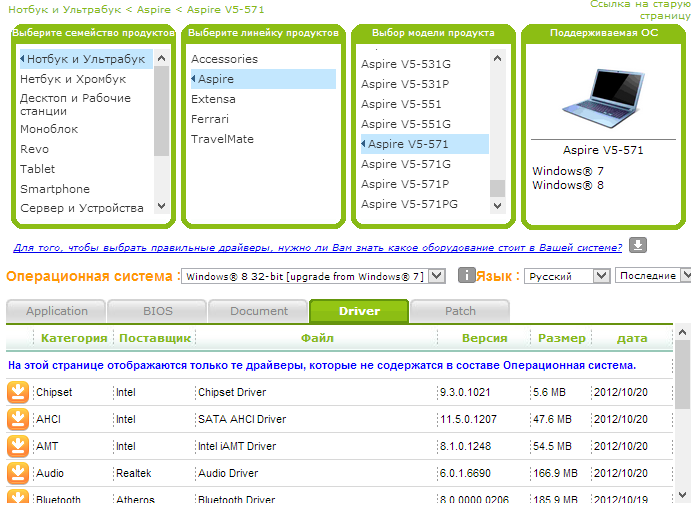
Драйвера на официальном сайте производителя ноутбука
По завершении установки Вам предстоит установить все необходимые драйвера для Вашего ноутбука. В этом деле я рекомендую не пользоваться различными автоматическими установщиками драйверов. Самый лучший способ — скачать драйвера для ноутбука с сайта производителя. Если у Вас ноутбук Samsung, то заходим на Samsung.com, если Acer — то на acer.com и т.д. После этого ищем раздел «Поддержка» (Support) или «Загрузки» (Downloads) и загружаем необходимые файлы драйверов, после чего устанавливаем их по очереди. Для некоторых ноутбуков Важен порядок установки драйверов (например, Sony Vaio), также могут возникнуть и какие-либо еще сложности, с которыми придется разобраться самостоятельно.
После установки всех нужных драйверов, можно будет сказать, что Вы переустановили Windows на ноутбук. Но, еще раз отмечу, что лучший способ — использование раздела восстановления, а когда его нет — установка «чистой» Windows, и никак не «сборок».
Почему чистая установка лучше, чем обновление Windows
 В одной из предыдущих инструкций я писал о том, как произвести чистую установку Windows 8, упоминая при этом, что рассматривать обновление операционной системы с сохранением параметров, драйверов и программ не буду. Здесь я постараюсь пояснить, почему чистая установка практически всегда лучше, чем обновление.
Обновление Windows сохранит программы и многое другое
Обычный пользователь, не слишком «заморачивающийся» по поводу компьютеров, вполне резонно может решить, что обновление — это лучший способ установки. Например, при обновлении Windows 7 до Windows 8, помощник по обновлению участливо предложит перенести многие Ваши программ, системные настройки, файлы. Очевидным кажется, что это куда удобнее, чем после установки Window 8 на компьютер вновь искать и устанавливать все нужные программы, настраивать систему, копировать различные файлы.
Мусор после обновления Windows
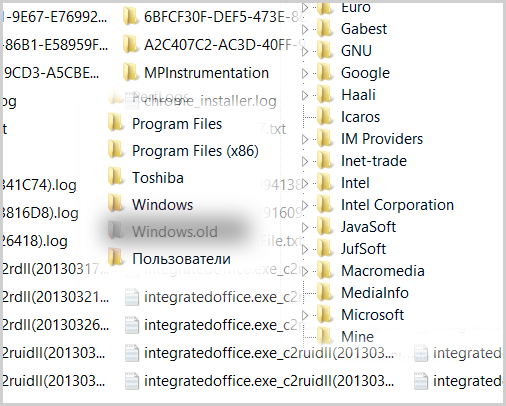
Теоретически, обновление системы должно помочь сэкономить Ваше время, избавив от многих действий по настройке операционной системы после установки. На практике, обновление вместо чистой установки нередко вызывает массу проблем. Когда Вы выполняете чистую установку, на Вашем компьютере, соответственно, появляется чистая операционная система Windows без какого-либо мусора. Когда Вы производите обновление Windows, программа установки должна попытаться сохранить Ваши программы, записи в реестре и многое другое. Таким образом, по окончании обновления Вы получаете новую операционную систему, поверх которой были записаны все Ваши старые программы и файлы. Не только полезные. Файлы, которые не использовались Вами годами, записи реестра от давно удаленных программ и многий другой мусор в новой ОС. Кроме этого, далеко не все из того, что будет заботливо перенесено в новую операционную систему (не обязательно Windows 8, при обновлении с Windows XP до Windows 7 действуют те же правила) сможет нормально работать — переустановка различных программ в любом случае понадобится.
Как произвести чистую установку Windows
Обновление или установка Windows 8
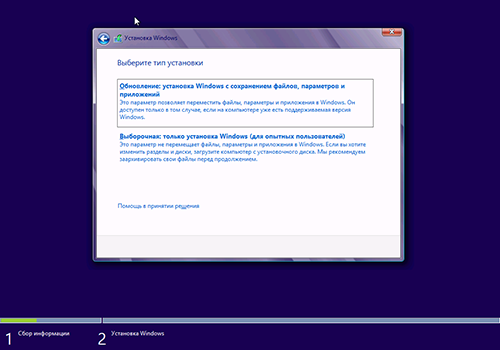
Подробно о чистой установке Windows 8 я писал в этой инструкции. Аналогичным образом устанавливается и Windows 7 взамен Windows XP. В процессе установки потребуется лишь указать Тип установки — Только установка Windows, отформатировать системный раздел жесткого диска (предварительно сохранив все файлы на другой раздел или диск) и установить Windows. Сам процесс установки описан и в других руководствах, в том числе и на этом сайте. Статья же о том, что чистая установка практически всегда лучше, чем обновление Windows с сохранением старых параметров.
Как установить игру, скаченную из Интернета
 Один из вопросов, который приходится слышать от начинающих пользователей — как установить игру, скаченную, например, с торрента или других источников в Интернете. Вопрос задается по разным причинам — кто-то не знает, что делать с файлом ISO, у некоторых других игру не получается установить по иным причинам. Постараемся рассмотреть наиболее типичные варианты.
Установка игр на компьютер
В зависимости от того, какую игру и откуда Вы скачали, она может быть представлена различным набором файлов:
- Файлы образов дисков ISO, MDF (MDS) См.: Чем открыть ISO и Чем открыть MDF
- Отдельный EXE файл (большой, без дополнительных папок)
- Набор папок и файлов
- Архивный файл RAR, ZIP, 7z и других форматов
В зависимости от того, в каком формате была скачена игра, действия, необходимые для ее успешной установки, могут несколько отличаться.

Установка из образа диска
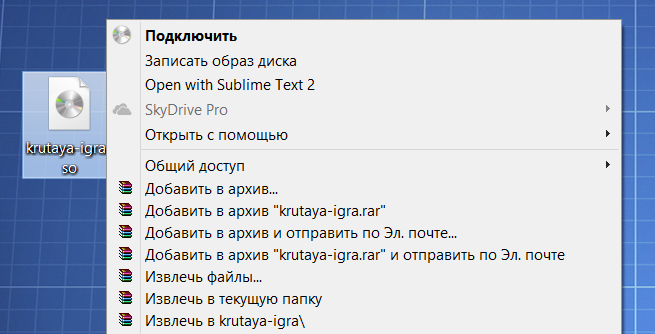
Если игра была загружена из интернета в виде образа диска (как правило, файлы в формате ISO и MDF), то для ее установки Вам потребуется смонтировать этот образ в виде диска в системе. Монтировать образы ISO в Windows 8 можно без каких-либо дополнительных программ: просто нажмите правой клавишей мыши по файлу и выберите пункт меню «Подключить». Также можно просто дважды щелкнуть мышью по файлу. Для образов MDF и для других версий операционной системы Windows потребуется сторонняя программа.
Из бесплатных программ, которые легко могут подключить образ диска с игрой для последующей установки, я бы рекомендовал Daemon Tools Lite, скачать русскую версию которой можно на официальном сайте программы http://www.daemon-tools.cc/rus/products/dtLite. После установки и запуска программы, Вы сможете выбрать скаченный образ диска с игрой в ее интерфейсе и смонтировать в виртуальный привод.
После монтирования, в зависимости от настроек Windows и содержимого диска, произойдет либо автозапуск программы установки игры, либо просто в «Мой компьютер» появится диск с этой игрой. Откройте этот диск и либо нажмите «Установить» на экране установки, если он появится, либо найдите файл Setup.exe, Install.exe, как правило располагающийся в корневой папке диска и запустите его (файл может называться иначе, однако обычно интуитивно понятно, что именно запускать).
После установки игры, Вы сможете запустить ее, используя ярлык на рабочем столе, либо в мен «Пуск». Также, может случиться так, что для работы игры нужны какие-либо драйвера и библиотеки, об этом я напишу в последней части этой статьи.
Установка игры из EXE файла, архива и папки с файлами
Еще один распространенный вариант, в котором может быть скачена игра — единственный EXE файл. В данном случае, это файл как правило и является файлом установки — достаточно просто запустить его, после чего следовать указаниям мастера.
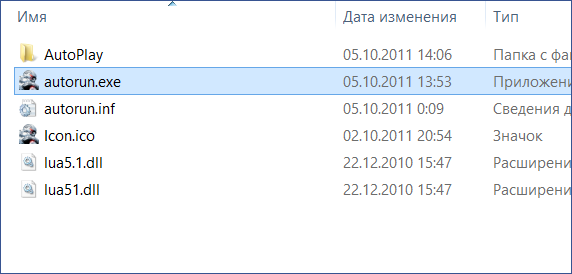
В случаях, когда игра была получена в виде архива, то прежде всего его следует распаковать в какую-либо папку на вашем компьютере. В этой папке может находиться либо файл с расширением .exe, предназначенный непосредственно для запуска игры и ничего больше делать не требуется. Либо, как вариант, может находится файл setup.exe, предназначенный для установки игры на компьютер. В последнем случае, нужно запустить этот файл и следовать подсказкам программы.
Ошибки при попытке установить игру и после установки
В некоторых случаях, когда Вы устанавливаете игру, а также уже после того, как Вы ее установили могут возникать различные системные ошибки, препятствующие запуску или установке. Основные причины — поврежденные файлы игры, отсутствие драйверов и компонентов (драйвера видеокарты, PhysX, DirectX и другие).
Некоторые из таких ошибок рассмотрены в статьях: Ошибка unarc.dll и Не запускается игра
Восстановление данных — Data Rescue PC 3
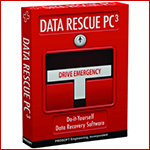 В отличие от многих других программ для восстановления данных, Data Rescue PC 3 не требует загрузки Windows или другой операционной системы — программа представляет собой загрузочный носитель, с помощью которого Вы можете восстановить данные на компьютере, где ОС не запускается или не может смонтировать жесткий диск. Это одно из главных преимуществ данной программы для восстановления данных.
См также: лучшие программы для восстановления файлов
Возможности программы
Вот список того, что может Data Rescue PC:
- Восстановление всех известных типов файлов
- Работа с жесткими дисками, которые не монтируются или работают лишь частично
- Восстановление удаленных, потерянных и поврежденных файлов
- Восстановление фотографий с карты памяти после удаления и форматирования
- Восстановление всего жесткого диска или только нужных файлов
- Загрузочный диск для восстановления, не требует установки
- Необходим отдельный носитель (второй жесткий диск), на который будут восстанавливаться файлы.
Программа работает также и в режиме приложения Windows и совместима со всеми актуальными версиями — начиная с Windows XP.
Другие особенности Data Rescue PC
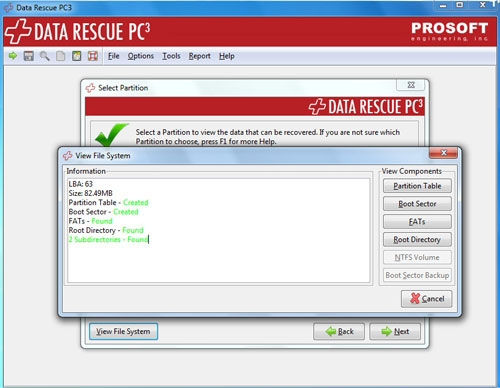
Прежде всего, стоит отметить, что интерфейс этой программы для восстановления данных в большей степени подходит для неспециалиста, чем во многом другом программном обеспечении для этих же целей. Однако, понимание разницы между жестким диском и разделом жесткого диска все же потребуется. Мастер восстановления данных поможет выбрать диск или раздел, с которого требуется восстановить файлы. Также мастер покажет дерево имеющихся на диске файлов и папок, в случае, если Вы просто хотите «достать» их с поврежденного жесткого диска.
В качестве расширенных возможностей программы предлагается установка специальных драйверов для восстановления RAID массивов и других средств хранения данных, физически состоящих из нескольких жестких дисков. Поиск данных для восстановления занимает различное время, в зависимости от объема жесткого диска, в редких случаях занимая несколько часов.
После сканирования, программа отображает найденные файлы в виде дерева, организованного по типам файлов, таким как Изображения, Документы и другие, не сортируя по папкам, в которых файлы находились или находятся. Это облегчает процесс восстановления файлов с конкретным расширением. Также можно просмотреть, насколько файл подлежит восстановлению, выбрав в контекстном меню пункт «View», в результате чего файл откроется в ассоциированной с ним программе (если Data Rescue PC была запущена в среде Windows).
Эффективность восстановления данных с помощью Data Rescue PC
В процессе работы с программой, практически все удаленные с жесткого диска файлы были успешно найдены и, согласно информации, которую предоставил интерфейс программы, подлежали восстановлению. Однако, уже после восстановления этих файлов, выяснилось, что значительное их количество, особенно большие по объему файлы, оказались сильно повреждены, при этом таких файлов оказалось немало. Аналогичным образом происходит и в других программах для восстановления данных, но в них обычно заранее сообщается о значительном повреждении файла.
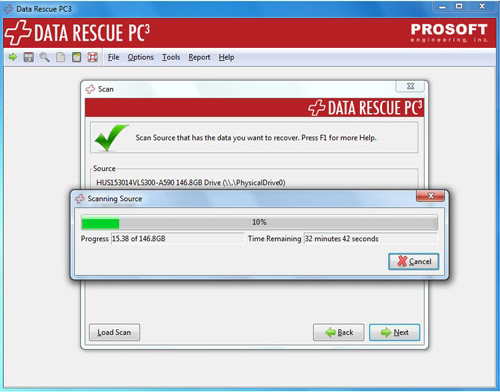
Так или иначе, программу Data Rescue PC 3 определенно можно назвать одной из лучших для восстановления данных. Значительный ее плюс — возможность загрузки и работы с LiveCD, что нередко оказывается нужным при серьезных проблемах с жестким диском.