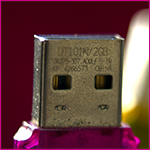
 Флешки, имея значительный объем, малый размер и небольшую цену, позволяют постоянно иметь в кармане гигабайты нужных данных. Если же на флешку скачать portable программы, то ее очень легко превратить в незаменимый инструмент, позволяющий более или менее полноценно работать практически за любым компьютером.
В этой статье пойдет речь о самых полезных и, одновременно с этим, бесплатных portable программах, которые можно легко записать на USB носитель и всегда иметь возможность запустить их где угодно.
Что такое portable программа
Под portable понимаются программы, которые не требуют установки на компьютер и не производят в нем никаких изменений при работе. В большинстве случаев, функциональность этих программ не страдает или бывает затронута незначительно. Таким образом, portable программу можно запустить напрямую с флешки, внешнего жесткого диска или даже смартфона, подключенного в режиме USB-накопителя, воспользоваться ей, и закрыть.
Где скачать portable программы
Ряд сервисов позволяют скачать сразу набор самых необходимых программ, после записи которых на флешку, Вы сможете выбирать нужную программу из удобного меню.
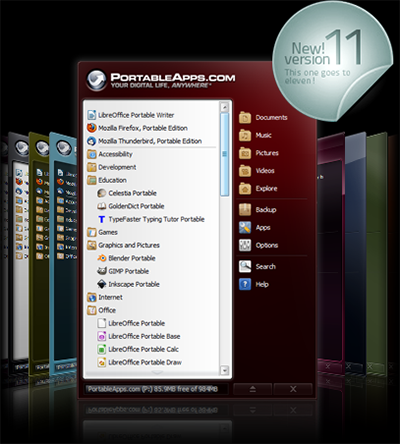
Меню portableapps.com
Сервисы, позволяющие создать флешку с набором portable программ:
Есть и другие, но для большинства случаев хватит перечисленных наборов, в которых Вы найдете практически все те программы, которые могут потребоваться.
Теперь поговорим о самих программах.
Доступ в интернет
Выбор программы для доступа в интернет — дело Вашего вкуса и потребностей. Практически все современные браузеры имеются и в виде portable версий: Google Chrome, Mozilla Firefox, Opera — используйте тот, который Вам больше подходит.
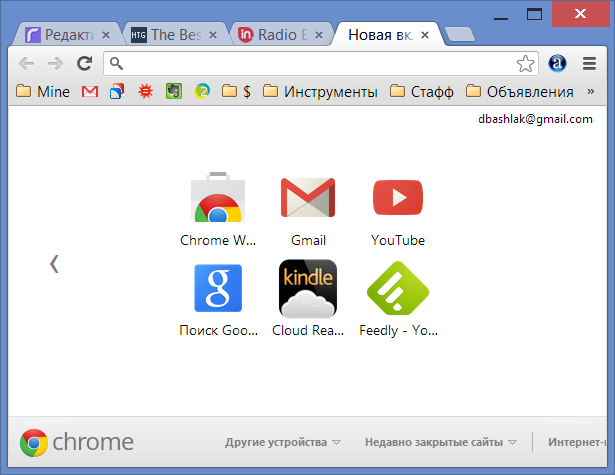
Chrome Portable
Для доступа к FTP аккаунтам Вы можете использовать бесплатные программы FileZilla и FireFTP, предоставляющие простой доступ к ftp серверам.
Для общения — также полный список программ, имеются и Skype Portable и ICQ/Jabber клиенты, например Pidgin.
Офисные приложения
Если Вам требуется просматривать и редактировать документы Microsoft Office, лучшим для этого вариантом будет LibreOffice Portable. Совместим этот бесплатный офисный пакет не только с файлами в формате Microsoft Office, но и со многими другими.
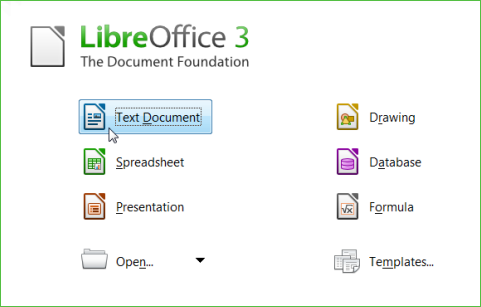
Libre Office
Кроме этого, если Вам не требуется вся функциональность офисных приложений, для редактирования текстов и кода на флешке могут быть такие приложения, как Notepad++ или Metapad. Еще пара заменителей стандартного блокнота Windows с несколько более широкими функциями — FocusWriter и FluentNotepad. А самый удобный на мой взгляд редактор для самого различного кода с подсветкой синтаксиса — это приложение Sublime Text, также доступное в potable-версии на официальном сайте программы.
Для просмотра PDF я рекомендую использовать такие программы как Foxit Reader и Sumatra PDF — обе они бесплатны и работают на удивление быстро.
Графические редакторы
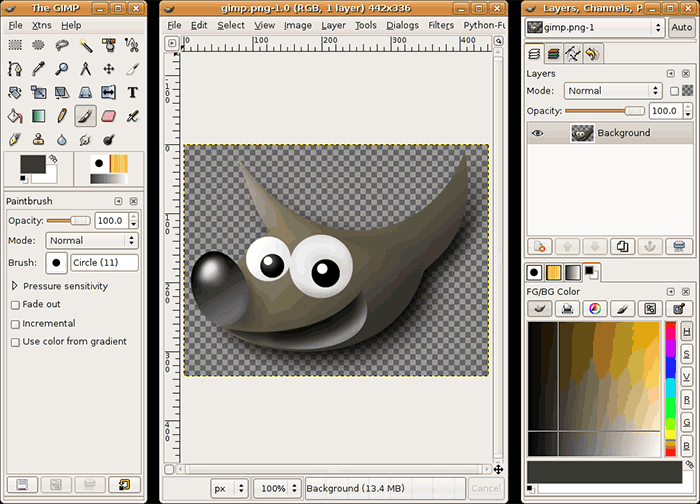
Как уже писалось, в статье мы говорим о бесплатных portable приложениях. Т.е. не о photoshop portable. Итак, среди растровых редакторов, доступных в переносимом варианте, лучшим является Gimp. Он может использоваться как для простого изменения, обрезки, поворота фотографий, так и для более профессиональных целей. Кроме этого, с помощью Gimp можно конвертировать форматы изображений. Векторный редактор, на который следует обратить внимание — Inkscape, позволяющий делать многое из того, что доступно в профессиональных редакторах от Adobe и Corel.
Если же у Вас нет цели заниматься редактированием фотографий с помощью portable программ, а только просматривать их, тут вам помогут приложения XnView и IrfanView Portable. Оба этих приложения поддерживают множество растровых и векторных форматов, а также анимацию, видео и наборы иконок. Также в них присутствуют и базовые инструменты для редактирования и конвертации форматов изображений.
Еще одно portable приложение, имеющее отношение к графике и весьма при этом полезное — CamStudio. С помощью этой программы Вы легко можете записывать в видео-файл или flash все происходящее на экране, а также аудио на компьютере.
Мультимедиа
Для воспроизведения самых разнообразных форматов мультимедиа: mpeg, divx и xvid, mp3 и wma, можно воспользоваться portable программой VLC Media Player, она съест все. Включая также DVD, Video CD и потоковое аудио и видео.
И еще две программы, имеющих прямое отношение к мультимедиа:
- ImgBurn — позволяет легко записывать диски DVD и CD из образов, а также создавать эти образы
- Audacity — достаточно неплохой аудио-редактор portable, в котором можно нарезать музыку, записать аудио с микрофона или другого источника звука и выполнить многие другие задачи.
Антивирусы, система
Лучшей portable антивирусной утилитой, по моему мнению, можно считать AVZ. С помощью нее Вы можете решить множество различных проблем — привести в порядок настройки системы, когда не открываются страницы одноклассников и в контакте, найти и ликвидировать потенциальные угрозы компьютеру.
Еще одна полезная утилита — CCleaner, о функциях и эффективном использовании которой я писал в отдельной статье.
Linux
Удобным может также оказаться и наличие полноценной операционной системы на флешке. Вот некоторые из миниатюрных сборок Linux, специально предназначенных для этого:
- Damn Small Linux
- Puppy Linux
- Fedora Live USB Creator
А на сайте PortableLinuxApps.org Вы можете скачать portable версии программ для этих сборок Linux.
Создание своих portable программ
Если перечисленных программ Вам оказалось недостаточно, то вы всегда можете создать свои собственные. Для разных приложений существуют свои методы для превращения их в portable версии. Но имеются и программы, которые помогают автоматизировать этот процесс, например P-Apps и Cameyo.
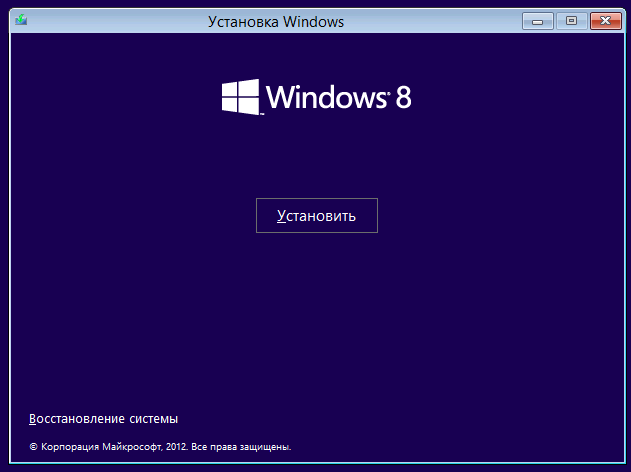
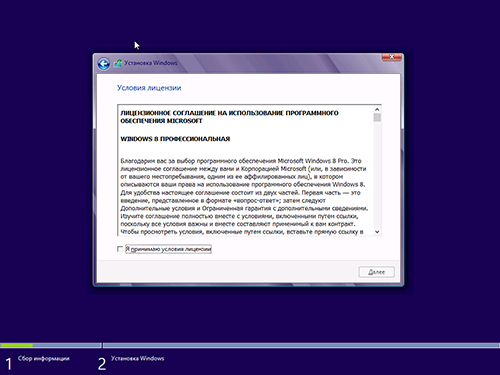
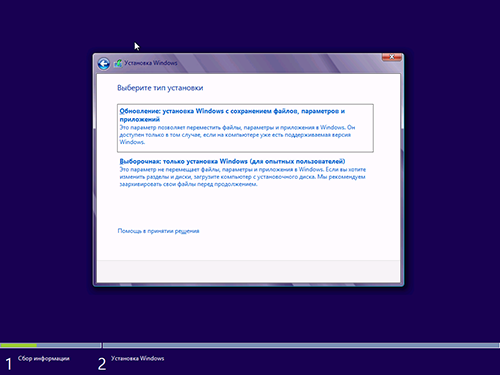
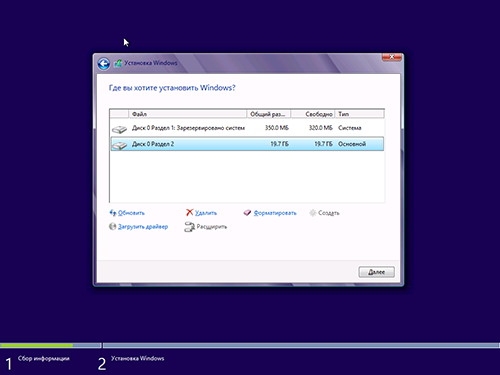
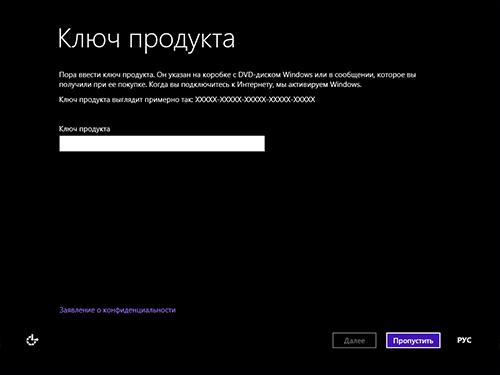
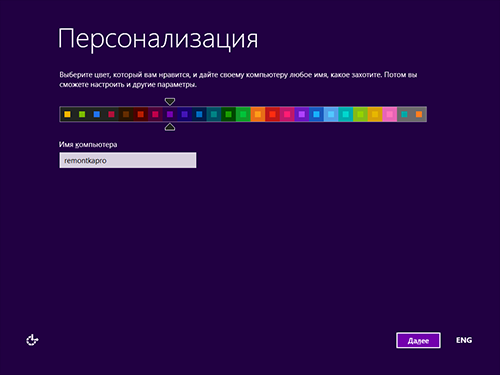
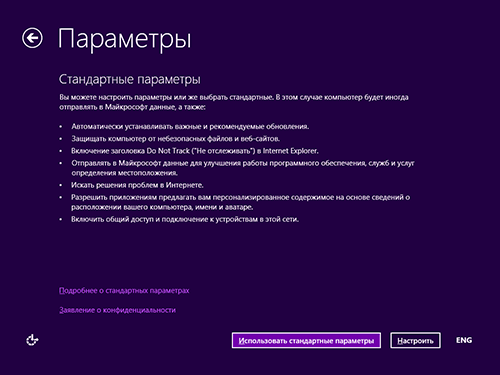
 Вы решили установить Windows 8 на компьютер, ноутбук или другое устройство. В этой инструкции будет рассмотрена установка Windows 8 на все эти устройства, а также даны некоторые рекомендации по чистой установке и обновлению с предыдущей версии операционной системы. Также коснемся вопроса о том, что следует сделать после установки Windows 8 в первую очередь.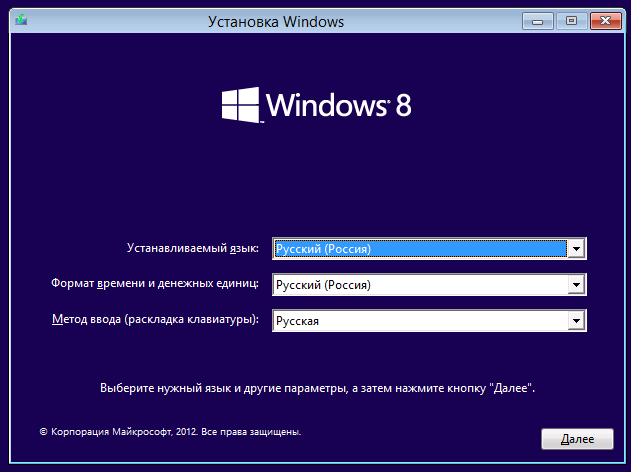

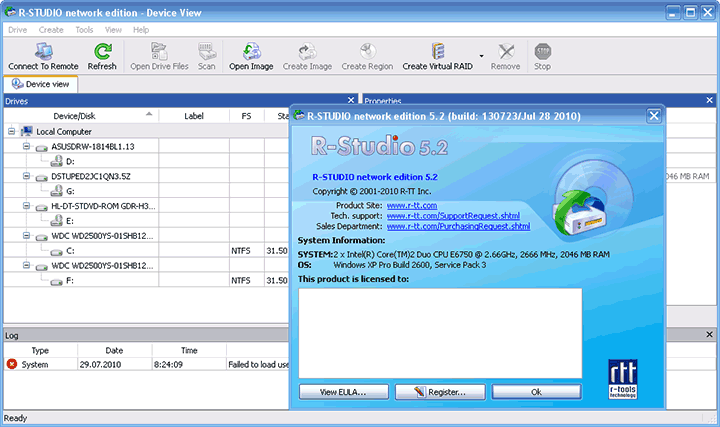
 Программа для восстановления данных R-Studio является одной из наиболее востребованных среди тех, кому потребовалось восстановить файлы с жесткого диска или другого носителя. Несмотря на относительно высокую цену, многие отдают предпочтение именно R-Studio, и это можно понять.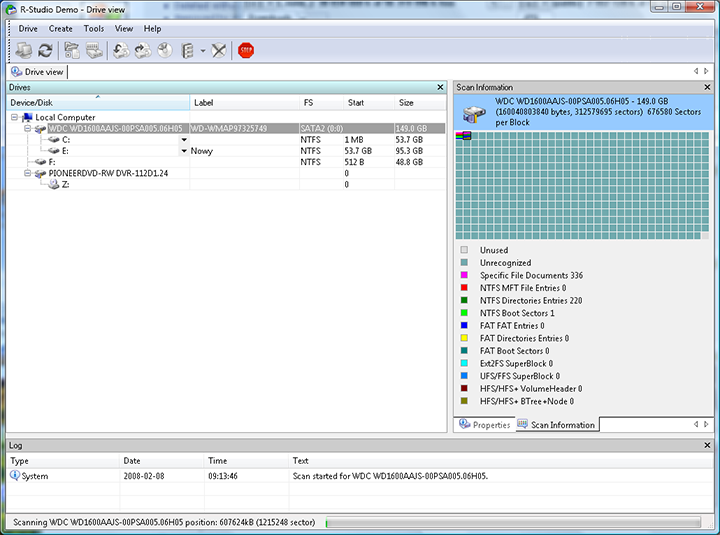
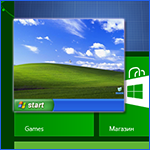 Несмотря на то, что я занимаюсь ремонтом компьютеров и оказанием всяческой помощи, с ними связанной, с виртуальными машинами я почти не работал: лишь однажды поставил себе Mac OS X на виртуалку ввиду разовой потребности. Теперь же потребовалось установить еще одну ОС Windows, помимо имеющейся Windows 8 Pro, причем не на отдельный раздел, а именно в виртуальную машину. Порадовала простота процесса при использовании имеющихся в Windows 8 Pro и Enterprise компонентов Hyper-V для работы с виртуальными машинами. Об этом вкратце и напишу, вполне вероятно, что кому-то, так же как и мне, понадобится Windows XP или Ubuntu, работающие внутри Windows 8.
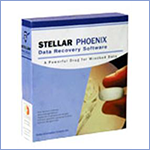 Stellar Phoenix — это еще одна мощная программа для восстановления данных. К преимуществам программы относятся возможность искать и восстанавливать самые различные типы файлов, причем она может определять «акцентировать внимание» на 185 видах файлов, с самых различных носителей. Поддерживается восстановление данных с жестких дисков, флешек, карт памяти и дисков DVD.