Потоки сознания

Потоком сознания обычно называются формы излитого в публичных местах. Часто потоки сознания встречаются на форумах. Хуже, если одна из разновидностей проявляется на технических форумах.
Существует только две различимые разновидности.

Первая сумборно-психологическая - это бессвязная речь на "своей волне" о чем-то своем. Глубоко глубоком, пролегающем в низких слоях сознания, с активным втиранием этих глубин окружающим. Обычно именно этот метод применяют для того, чтобы в полный рост продемонстрировать свою крутизну и глубину знаний (при полном отсутствии онных) в вопросах бытия, и обсуждаемых в частности. Как правило бессвязная речь ни о чем, с применением умных терминов в странном контексте вызывает ореол загадочности у окружающих

Высер - это подвид сумбурно-психологического вида потока сознания. В этом случае речь связная и вроде осмысленная, но подлинная тема высера глубоко завуалирована про мнению оратора. Это когда в эфир выдается одно, а в глубине переживается совершенно другое. Но при всех низменных подтекстах высер выглядит глубоко заумно и всегда по теме, но во всех случаях это выплеск негатива в виде справедливой критики. Клинические исследования доказали, что очернение или словесное осквернение чего-либо в любом контексте довольно ощутимо подымает настроение и осознание собственной значимости, даже если не решает исходную проблему, вызвавшую приступ высера.

Оформление просьбы о помощи - это вторая разновидность потока сознания, которая ярко выражается на технических форумах и случается как правило с новичками. Новобранец не имея исходных знаний по теме, по которой спрашивает, с перепугу начинает лепить от себя. Клиника одинаковая, всегда это похоже на сочинение "как я провел лето" с обильными описаниями своих чувств или эмоций по поводу того, что не получилось сделать при полной непонятке как это работает. В течении длинного текста никогда не проявляется смысл, и понять что же нужно было пользователю невозможно. Самые страшные случаи - это вопросы по дизайну:

- там сместилась картинка. но должна быть кнопка, а я её не знал куда вставить, чтобы было посередине прямо возле той кнопки, чтобы были как-бы рядом. я много думал и искал везде, пробовал сам переместить, чтобы вставить, но она сместилась, теперь я не знаю что делать чтобы заработало. но я уже сменил дизайн на другой шаблон, но проблема на том осталась и я в растерянности. помогите. я хочу чтобы был тот. но там проблема. как вы думаете, это можно решить?

В конце такого запроса иногда красуются скриншоты. Не просто, а панорамные картины на которых мелким почерком курсор указывает куда-то не туда. Да и на скриншоте всего сайта мелкая деталь невидна вообще. При этом адрес сайта, где можно увидеть красоты и результаты мук дизайнера глубоко засекречен. Если испросить адрес, то часто проситель обижено негодует, зачем это всем знать адрес сайта с его дизайном, и что, скриншота не хватает?

Если в первых описанных случаях, поможет только медицина. То в последнем со временем появляется опыт, и пользователи осознают свои ошибки

Но самое главное нужно помнить всегда. Вопросы дизайна по скриншотам не решаются!

sgfxi — установка драйвера видеокарты Nvidia, AMD в Linux

У каждого пользователя десктопа рано или поздно возникает вопрос о том, где скачать драйвер видеокарты nVidia, ATI/AMD (Radeon), как его установить и на это уходит иной раз не мало времени. Так же часто возникают проблемы конфликта драйверов или проблема остается из за неправильной настройки xorg.conf.
Для автоматического решения задачи с установки видео драйверов и последующей настройки был разработан скрипт http://code.google.com/p/sgfxi/ который замечательно справляется с данной задачей, скачивая автоматически последнюю версию видео драйвера nVidia, ATI/AMD (Radeon), удаляет старые версии драйверов для разрешения конфликта, переписывает xorg.conf файл, после установки получаем полностью рабочий и установленный драйвер. Для установки драйвера необходимо первым делом скачать sgfxi, далее дать ему права на выполнение, потушить иксы и запустить скрипт, который все сделает сам: Скачиваем скрипт sgfxi и даем права на выполнение

wget http://sgfxi.googlecode.com/svn/trunk/sgfxi
chmod +x sgfxi

Останавливаем иксы, пример с gdm(gnome) и kdm (KDE)

/etc/init.d/kdm stop # если kdm
/etc/init.d/gdm stop # если gdm

!ВНИМАНИЕ ЗАПУСК СКРИПТА ИЗ ИКСОВ НЕ ВЫЙДЕТ, ЕСЛИ ЗАПУСК ПРОИЗВЕДЕН НЕ ИЗ ИКСОВ, НО ОНИ ЗАПУЩЕНЫ - ПРОЦЕССЫ БУДУТ ОСТАНОВЛЕНЫ.

Запускаем скрипт и следуем подсказкам

./sgfxi

!ВНИМАНИЕ При первом запуске у меня были скачаны и собраны драйвера, после перезагрузки драйвера небыли установлены. После повторного запуска sgfxi драйвера были установлены и настроен xorg.conf - после запуска иксов все было в порядке.

Восстановление файлов с помощью UndeletePlus

UndeletePlus — восстановление файловРанее я уже писал о двух программах для восстановления удаленных файлов, а также восстановления данных с отформатированных жестких дисков и флешек:

В этот раз речь пойдет еще об одной такой программе — eSupport UndeletePlus.  В отличие от предыдущих двух, это программное обеспечение распространяется бесплатно, однако и функций тут куда меньше. Тем не менее, это простое решение легко поможет, если Вам требуется восстановить файлы, случайно удаленные с жесткого диска, флешки или карты памяти, будь то фотографии, документы или что-то еще. Именно удаленные: т.е. эта программа может помочь восстановить файлы, например, после того, как Вы очистили корзину. Если же Вы отформатировали жесткий диск или компьютер перестал видеть флешку, то этот вариант Вам не подойдет.

Читать далее Восстановление файлов с помощью UndeletePlus

Монитор не включается

Монитор не включаетсяВ среднем раз в неделю, один из моих клиентов, обращаясь ко мне за ремонтом компьютера, сообщает о следующей проблеме: монитор не включается, при этом компьютер работает. Как правило ситуация выглядит следующим образом: пользователь нажимает кнопку питания на компьютере, его кремниевый друг заводится, шумит, а на мониторе продолжает гореть  или мигать индикатор режима ожидания, реже — сообщение о том, что нет сигнала. Разберемся, действительно ли проблема в том, что не включается монитор.
Читать далее Монитор не включается

Установка программ Windows 8

Магазин Windows 8Это — пятая из серии статей про Windows 8, предназначенная для начинающих пользователей компьютера.

Уроки Windows 8 для начинающих

Магазин приложений в Windows 8 предназначен для загрузки новых программ для интерфейса Metro. Идея магазина, скорее всего, Вам знакома по таким продуктам, как App Store и Play Market для устройств Apple и Google Android. В этой статье будет говориться о том, как искать, скачивать и устанавливать приложения, а также обновлять их или удалять при необходимости.

Для того чтобы открыть магазин в Windows 8, просто нажмите соответствующий значок на начальном экране.

Поиск в магазине Windows 8

Приложения в магазине Windows 8

Приложения в магазине Windows 8 (нажмите, чтобы увеличить)

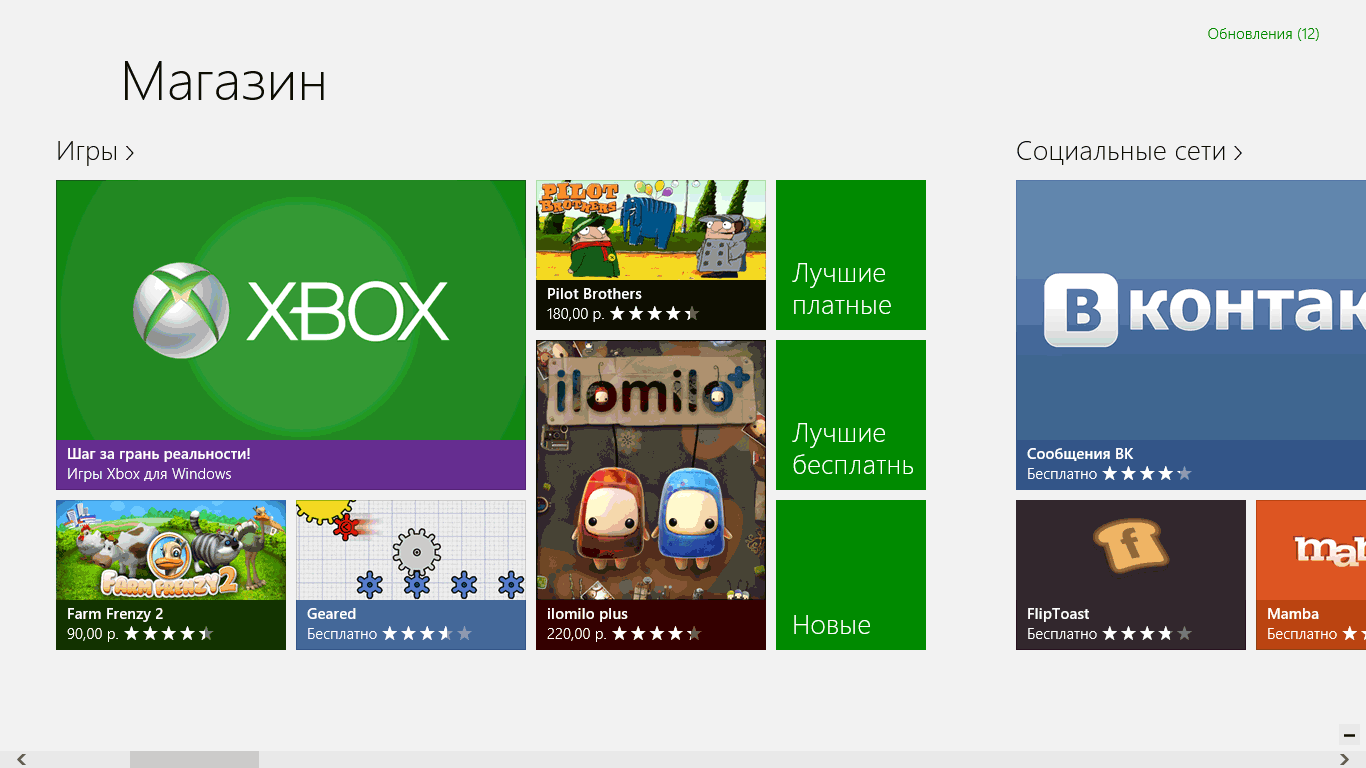
Приложения в Магазине отсортированы по категориям, таким как «Игры», «Социальные сети», «Важное» и др. Также они разделены на категории: Платные, Бесплатные, Новые.

  • Для поиска приложения в конкретной категории, просто кликните мышкой по ее названию, расположенному над группой плиток.
  • Появится выбранная категория. Нажмите на приложение, чтобы открылась страница с информацией о нем.
  • Для поиска конкретного приложения, переместите указатель мыши в один из правых углов и на открывшейся панели Charms выберите пункт «Поиск».

Просмотр информации о приложении

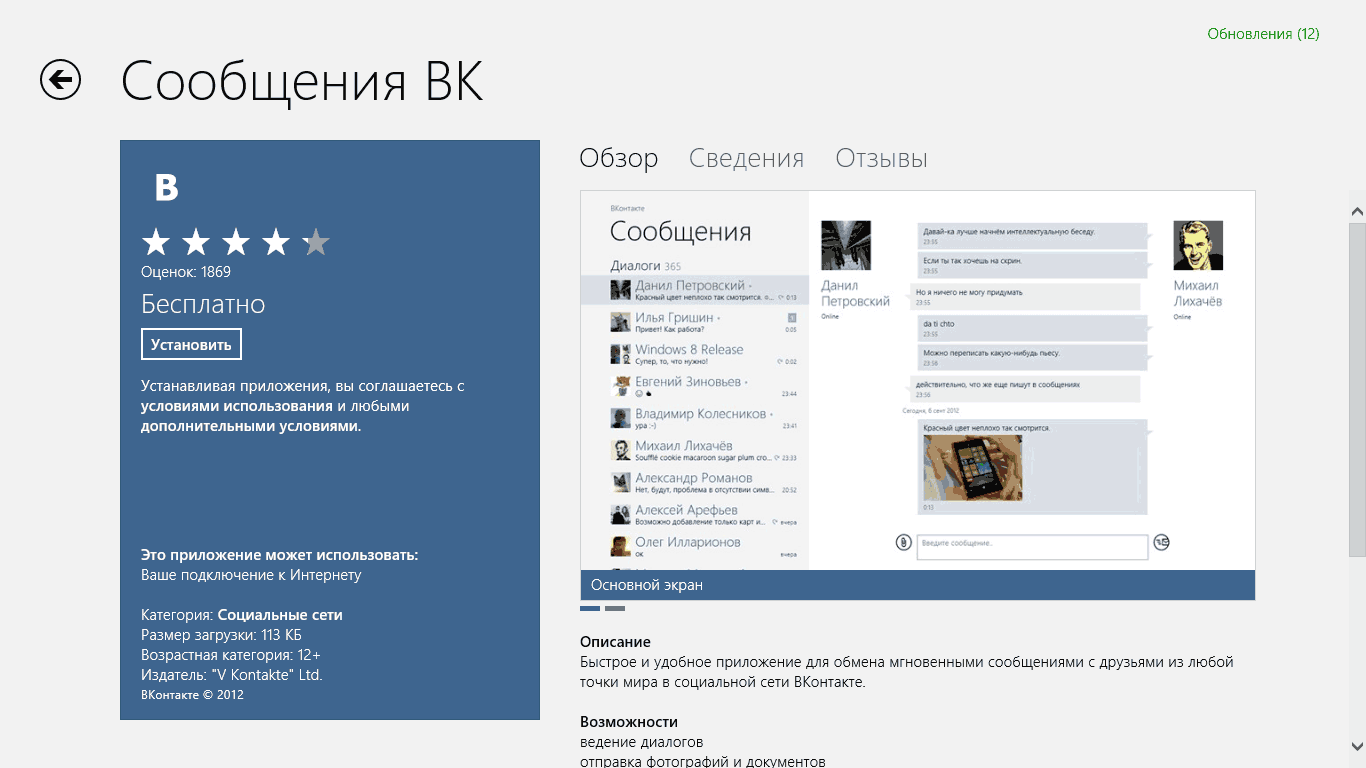
После выбора приложения, вы окажетесь на странице с информацией о нем. Эта информация включает в себя данные о цене, отзывы пользователей, необходимые разрешения для использования приложения и некоторую другую.

Установка приложений Metro

Вконтакте для Windows 8

Вконтакте для Windows 8 (нажмите картинку, чтобы увеличить)

В магазине Windows 8 пока меньше приложений, чем в аналогичных магазинах для других платформ, тем не менее, выбор очень обширный. Среди этих приложений существует множество, распространяемых бесплатно, а также со сравнительно небольшой ценой. Все купленные приложения будут ассоциированы с Вашим аккаунтом Microsoft, что означает, что однажды купив какую-либо игру, Вы сможете использовать ее на всех своих устройствах с Windows 8.

Для установки приложения:

  • Выберите в магазине приложение, которое Вы собираетесь установить
  • Появится страница информации об этом приложении. Если приложение бесплатное, просто нажмите «установить». Если же оно распространяется за определенную плату, то Вы можете нажать «купить», после чего Вам будет предложено ввести данные о Вашей кредитной карте, которую Вы намерены использовать для покупки приложений в магазине Windows 8.
  • Приложение начнет загружаться и будет установлено автоматически. После установки приложения появится уведомление об этом. Значок установленной программы появится на начальном экране Windows 8
  • Некоторые платные программы позволяют бесплатную загрузку демо версии — в этом случае помимо кнопки «Купить» будет также кнопка «Попробовать»
  • Некоторое количество приложений в Магазине Windows 8 предназначено для работы на рабочем столе, а не на начальном экране — в этом случае Вам будет предложено перейти на сайт издателя и загрузить такое приложение оттуда. Там же Вы найдете инструкции по установке.
Успешная установка приложения

Успешная установка приложения

Как удалить приложение Windows 8

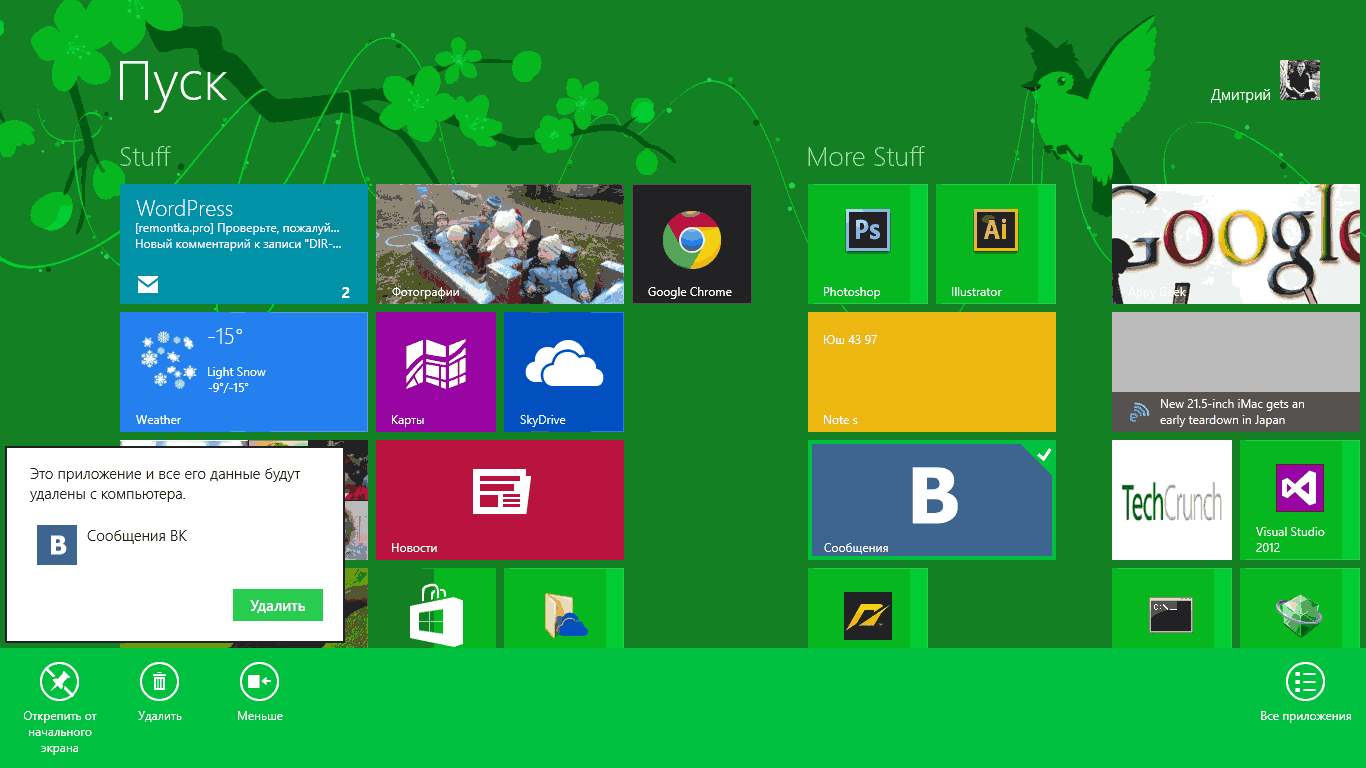
Удалить приложение в Win 8

Удалить приложение в Win 8 (нажмите для увеличения)

  • Щелкните правой кнопкой мыши по плитке приложения на начальном экране
  • В появившемся меню внизу экрана выберите кнопку «Удалить»
  • В появившемся диалоговом окне также выберите «Удалить»
  • Приложение будет удалено с Вашего компьютера.

Установка обновлений для приложений

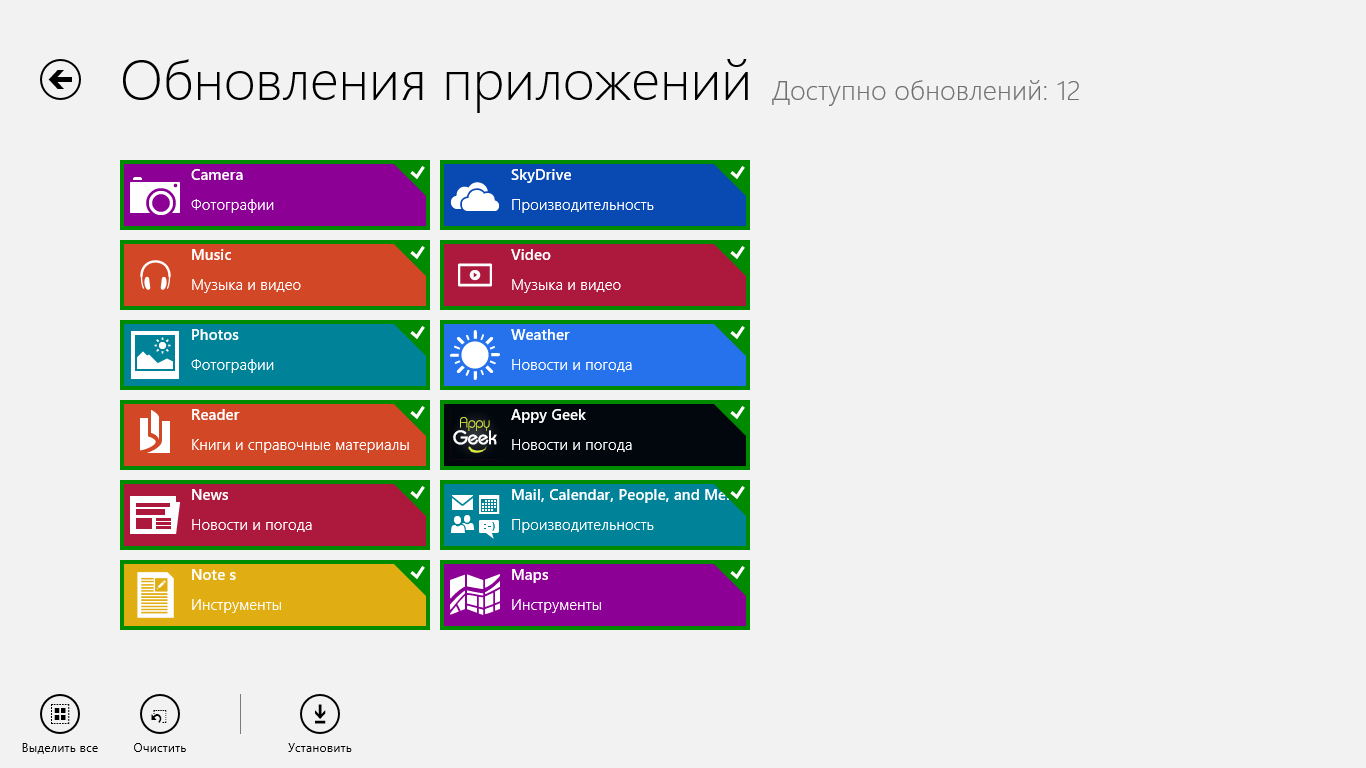
Обновление приложений Metro

Обновление приложений Metro (нажмите для увеличения)

Иногда на плитке магазина Windows 8 будет отображаться цифра, означающая количество доступных обновлений для установленных на Вашем компьютере программ. Также в самом магазине в верхнем правом углу может появиться уведомление о том, что некоторые программы можно обновить. При щелчке мышью по этому уведомлению, Вы попадете на страницу, отображающую информацию о том, какие приложения можно обновить. Выберите нужные Вам программы и нажмите «Установить». Через некоторое время обновления будут загружены и установлены.

После баннера

черный экран после баннераКак я уже писал пару месяцев назад — баннер на рабочем столе, сообщающий о том, что компьютер заблокирован и требующий отправить деньги или смс — одна из наиболее часто встречающихся причин, по которым люди обращаются за компьютерной помощью. Также я описал и несколько способов удалить баннер с рабочего стола.
Однако, после удаления баннера с помощью специальных утилит или дисков LiveCD, у ряда пользователей возникает вопрос, о том, как восстановить работу Windows, т.к. после загрузки операционной системы вместо рабочего стола они видят пустой черный экран или обои.

Читать далее После баннера

Настройка оформления Windows 8

Оформление Windows 8 иконкаКак и в любой другой операционной системе, в Windows 8 Вам наверняка захочется изменить оформление на свой вкус. В этом уроке речь пойдет о том, как изменить цвета, фоновое изображение, порядок расположения приложений Metro на начальном экране, а также о создании групп приложений. Также может заинтересовать: Как установить тему оформления Windows 8 и 8.1
Уроки Windows 8 для начинающих

Просмотр настроек оформления

Переместите указатель мыши в один из углов справа, для того, чтобы открылась панель Charms, нажмите «Параметры» и внизу выберите «Изменение параметров компьютера».

По умолчанию у Вас будет выбран пункт «Персонализация».

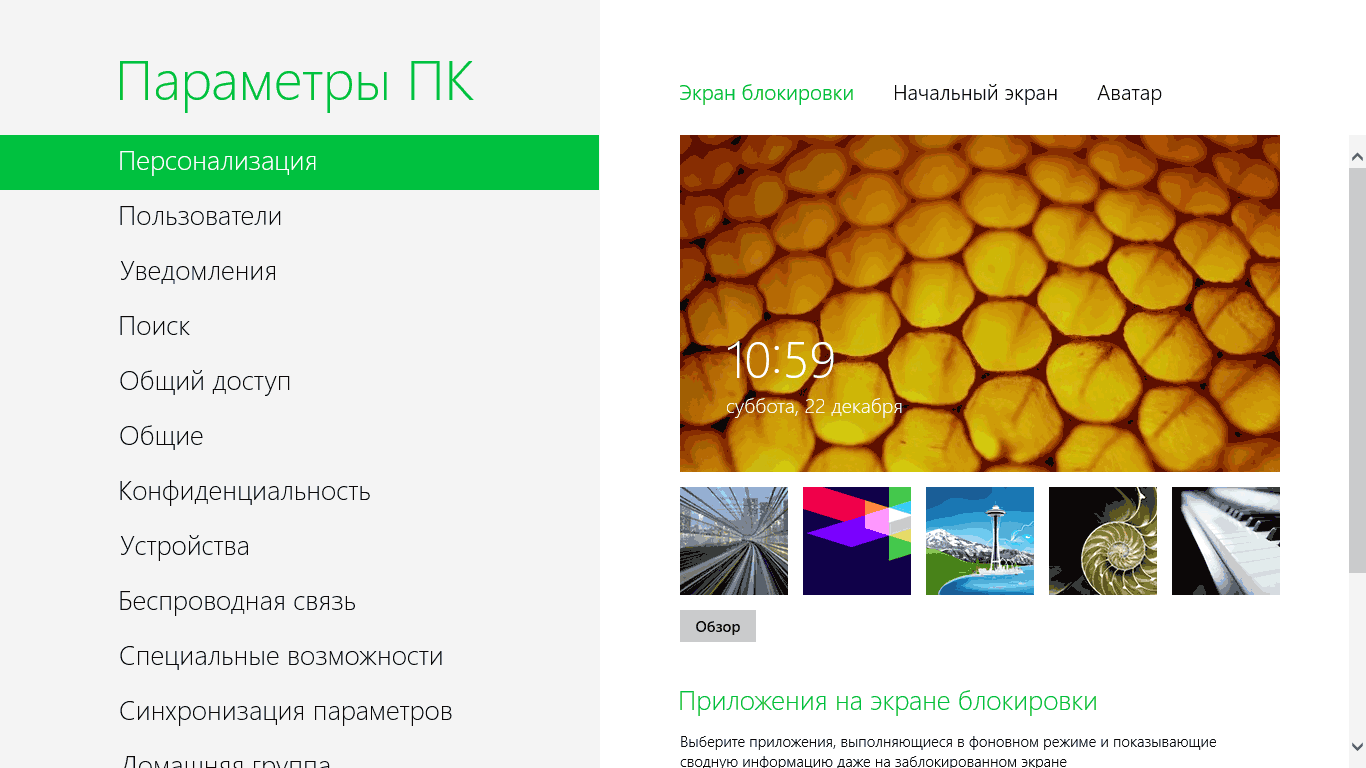
Настройки персонализации Windows 8

Настройки персонализации Windows 8 (нажмите, чтобы увеличить картинку)

Изменение рисунка экрана блокировки

  • В пункте настроек персонализация выберите «Экран блокировки»
  • Выберите один из предложенных рисунков в качестве фонового для экрана блокировки в Windows 8. Также Вы можете выбрать свой рисунок, нажав кнопку «Обзор».
  • Экран блокировки появляется после нескольких минут отсутствия активных действий со стороны пользователя. Кроме этого, его можно вызвать, нажав по иконке пользователя на начальном экране Windows 8 и выбрав пункт «Блокировать». Аналогичное действие вызывается нажатием горячих клавиш Win + L.

Изменение фонового рисунка начального экрана

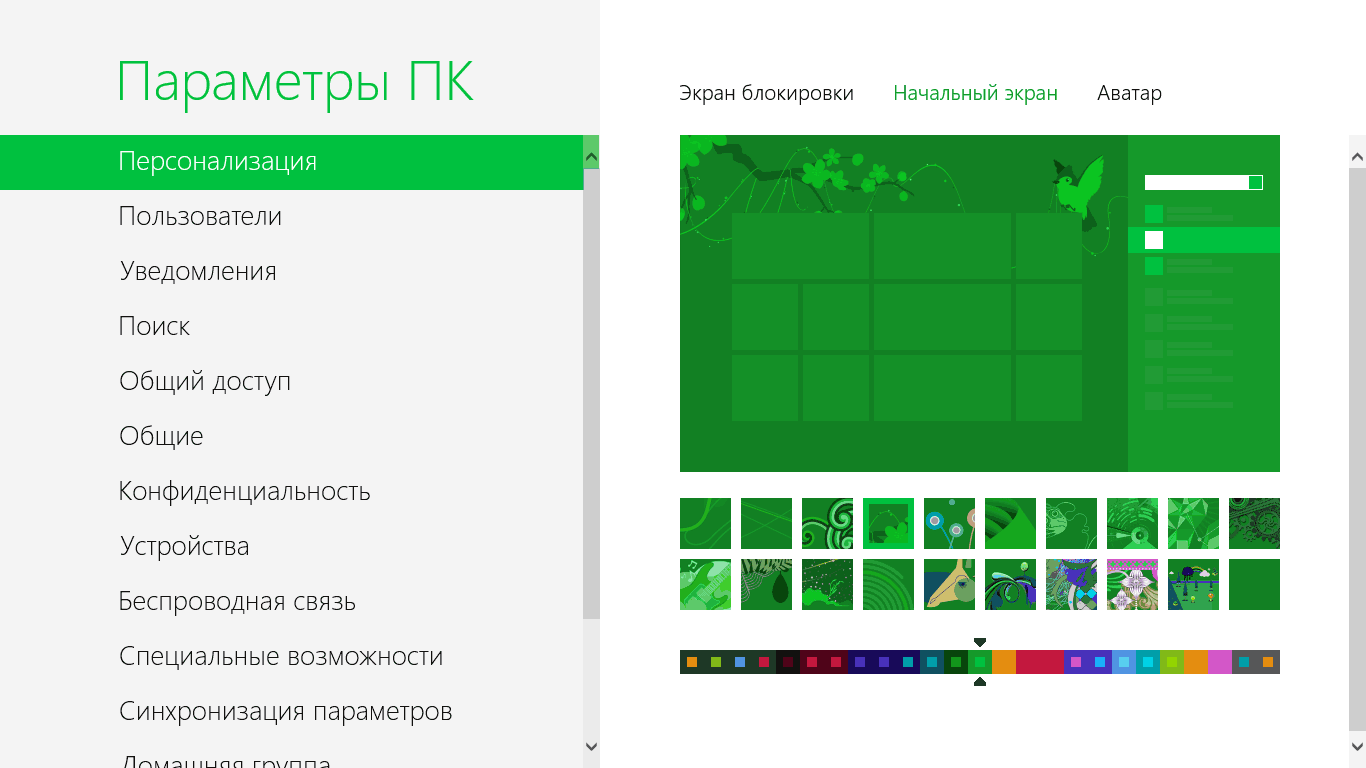
Изменение фонового рисунка и цветовой схемы

Изменение фонового рисунка и цветовой схемы

  • В настройках персонализации выберите «Начальный экран»
  • Измените фоновое изображение и цветовую схему в соответствии с Вашими предпочтениями.
  • О том, как добавить собственные цветовые схемы и фоновые изображения начального экрана в Windows 8 я обязательно напишу, стандартными средствами этого сделать нельзя.

Изменение рисунка учетной записи (аватара)

Изменение аватара учетной записи Windows 8

Изменение аватара учетной записи Windows 8

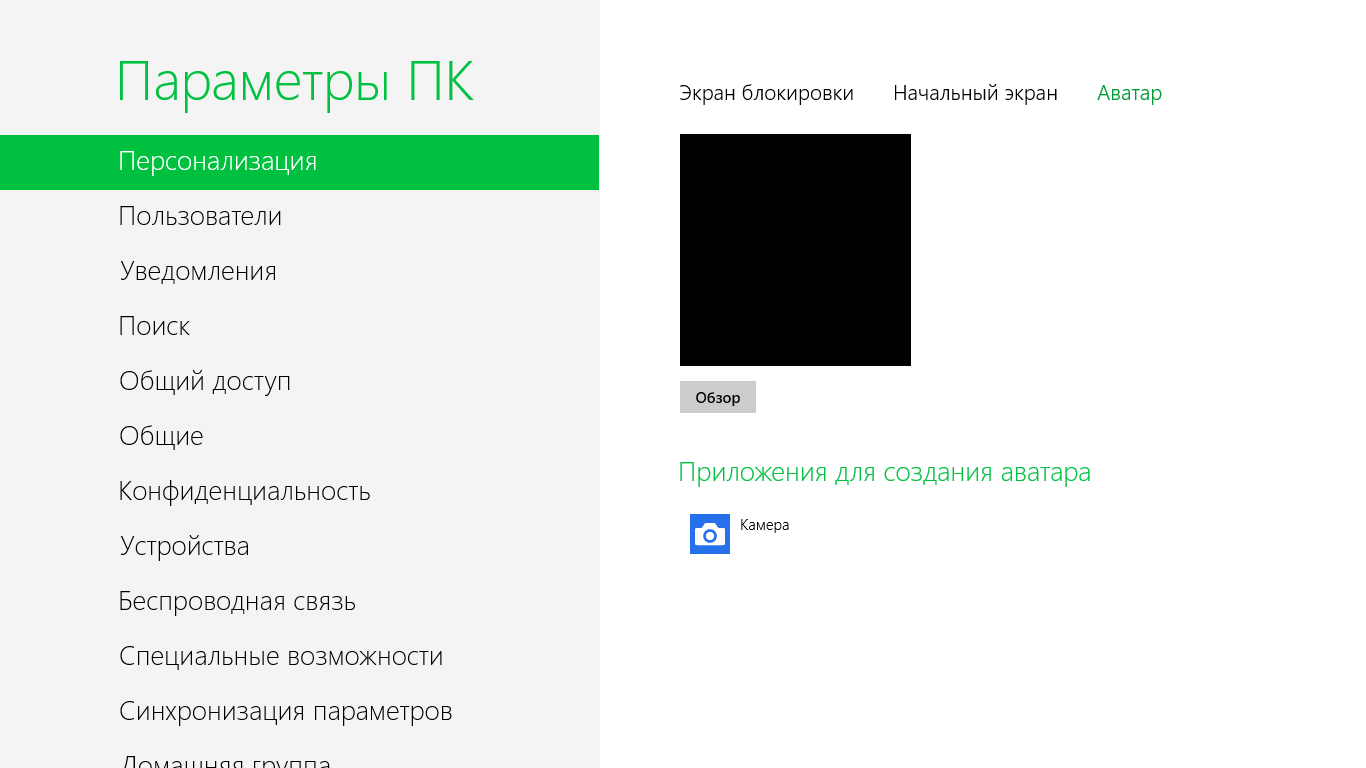
  • В пункте «персонализация» выберите Аватар, и установите нужное изображение, нажав кнопку «Обзор». Также Вы можете сделать снимок с веб-камеры Вашего устройства и использовать его в качестве аватара.

Расположение приложений на начальном экране Windows 8

Вероятнее всего, Вам захочется изменить расположение приложений Metro на начальном экране. Возможно, Вы захотите отключить анимацию на некоторых плиток, а какие-то вообще убрать с экрана, не удаляя при этом приложение.

  • Для того, чтобы переместить приложение в другое расположение, достаточно перетащить его плитку в желаемое место
  • Если нужно включить или выключить отображение живой плитки (анимированной), нажмите правой клавишей мыши по ней, и, в появившемся внизу меню выберите «Отключить динамические плитки».
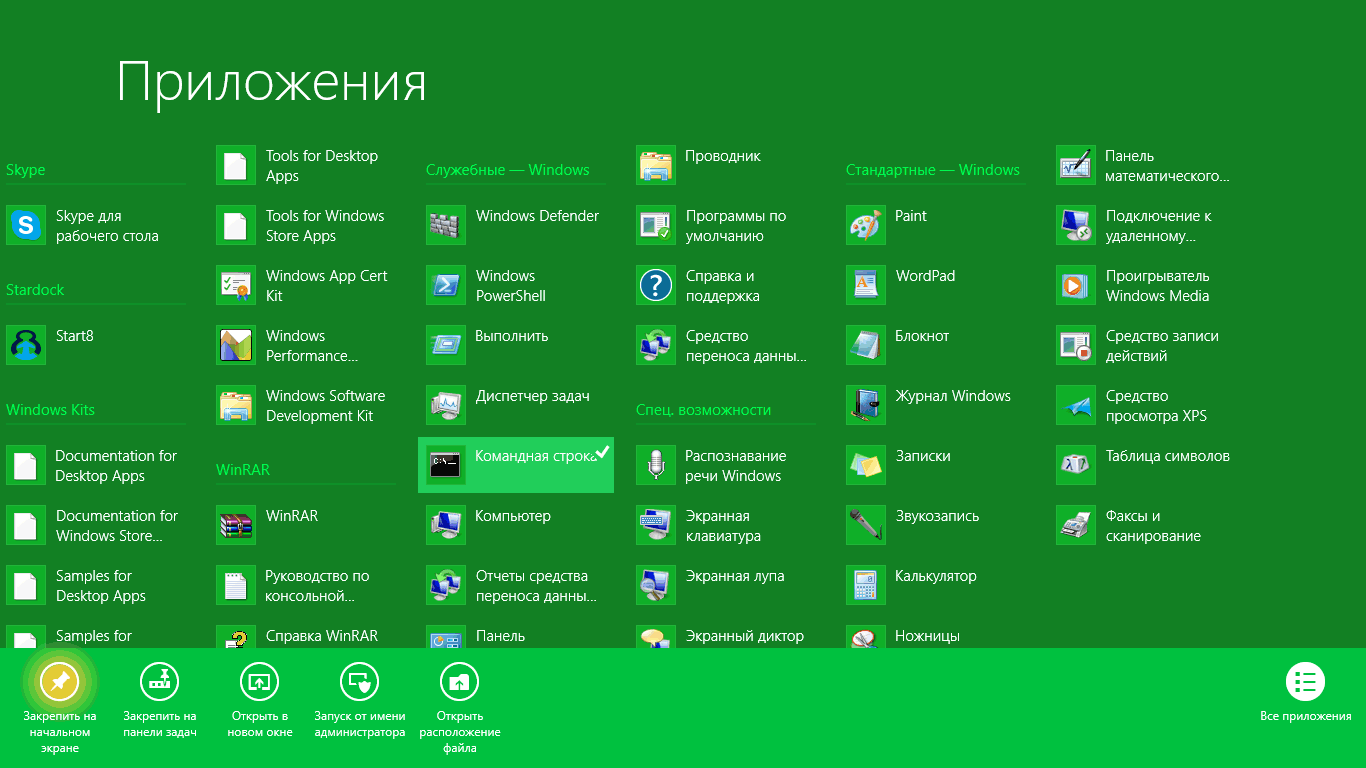
  • Чтобы расположить какое-либо приложение на начальном экране, кликните правой кнопкой мыши на пустом месте начального экрана. Затем в меню выберите пункт «все приложения». Найдите интересующее Вас приложение и, кликнув по нему правой кнопкой мыши выберите в контекстном меню «Закрепить на начальном экране».
    Закрепить приложение на начальном экране

    Закрепить приложение на начальном экране

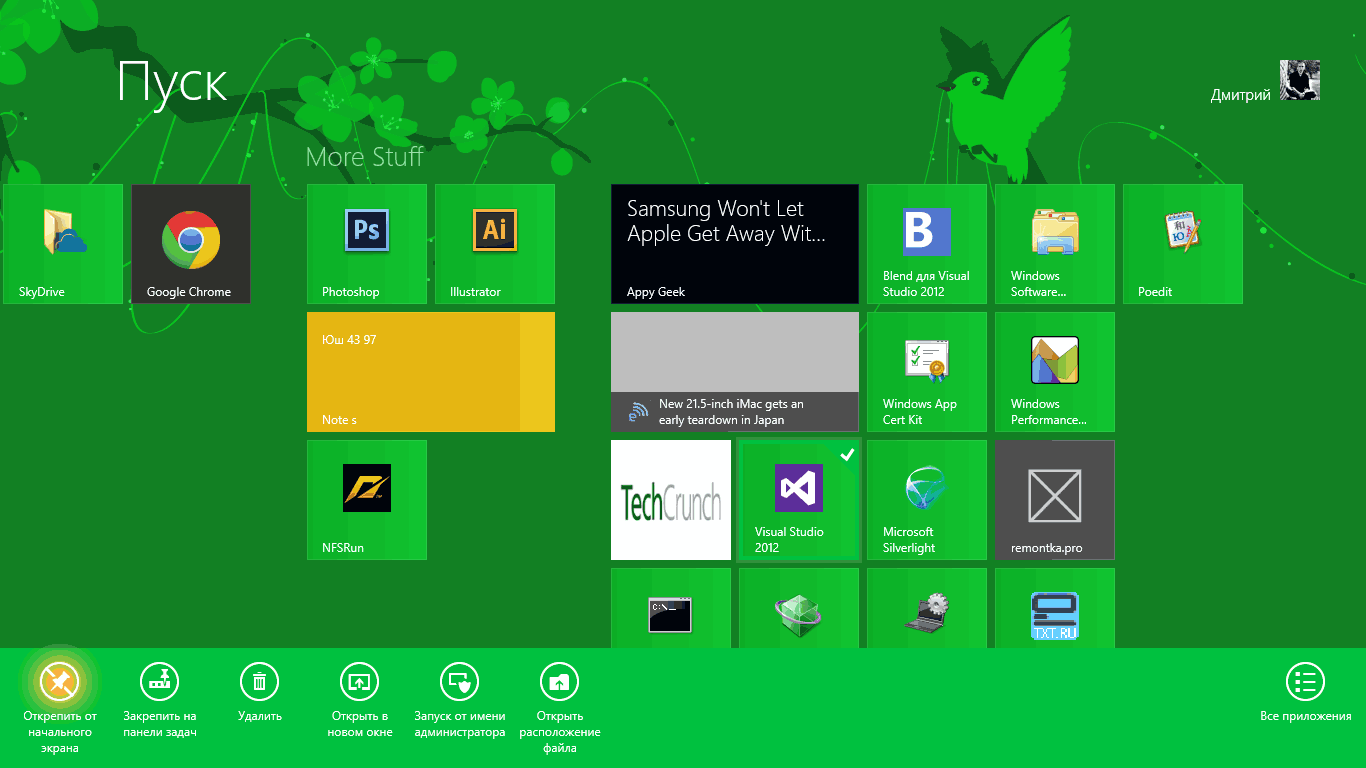
  • Чтобы убрать приложение с начального экрана, не удаляя его, щелкните по нему правой клавишей мыши и выберите пункт «Открепить от начального экрана».
    Убрать приложение с начального экрана Windows 8

    Убрать приложение с начального экрана Windows 8

Создание групп приложений

Для того, чтобы организовать приложения на начальном экране в удобные группы, а также дать названия этим группам, проделайте следующее:

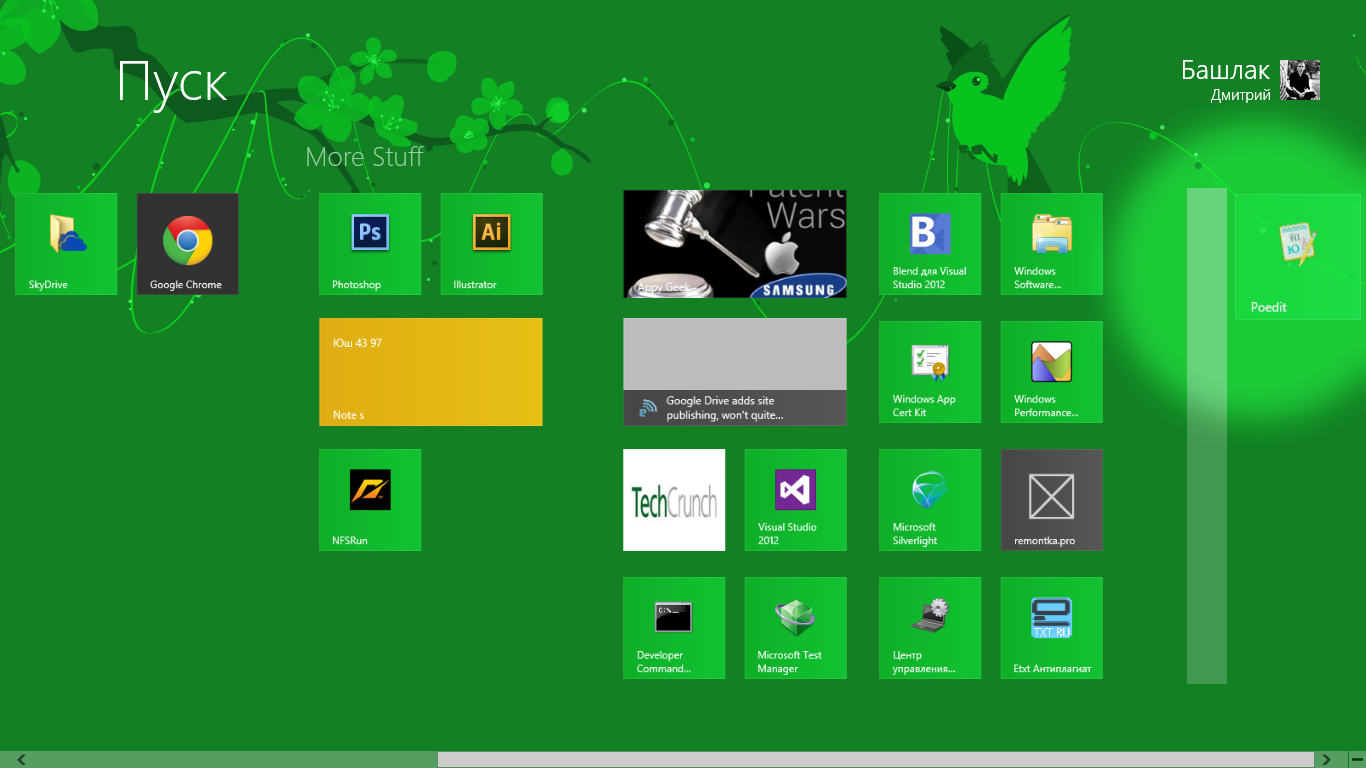
  • Перетащите приложение вправо, на пустую область начального экрана Windows 8. Отпустите его, когда увидите, что появился разделитель группы. В результате, плитка приложения окажется отделена от предыдущей группы. Теперь Вы можете добавить в эту группу и другие приложения.
Создание новой группы приложений Metro

Создание новой группы приложений Metro

Изменение названия групп

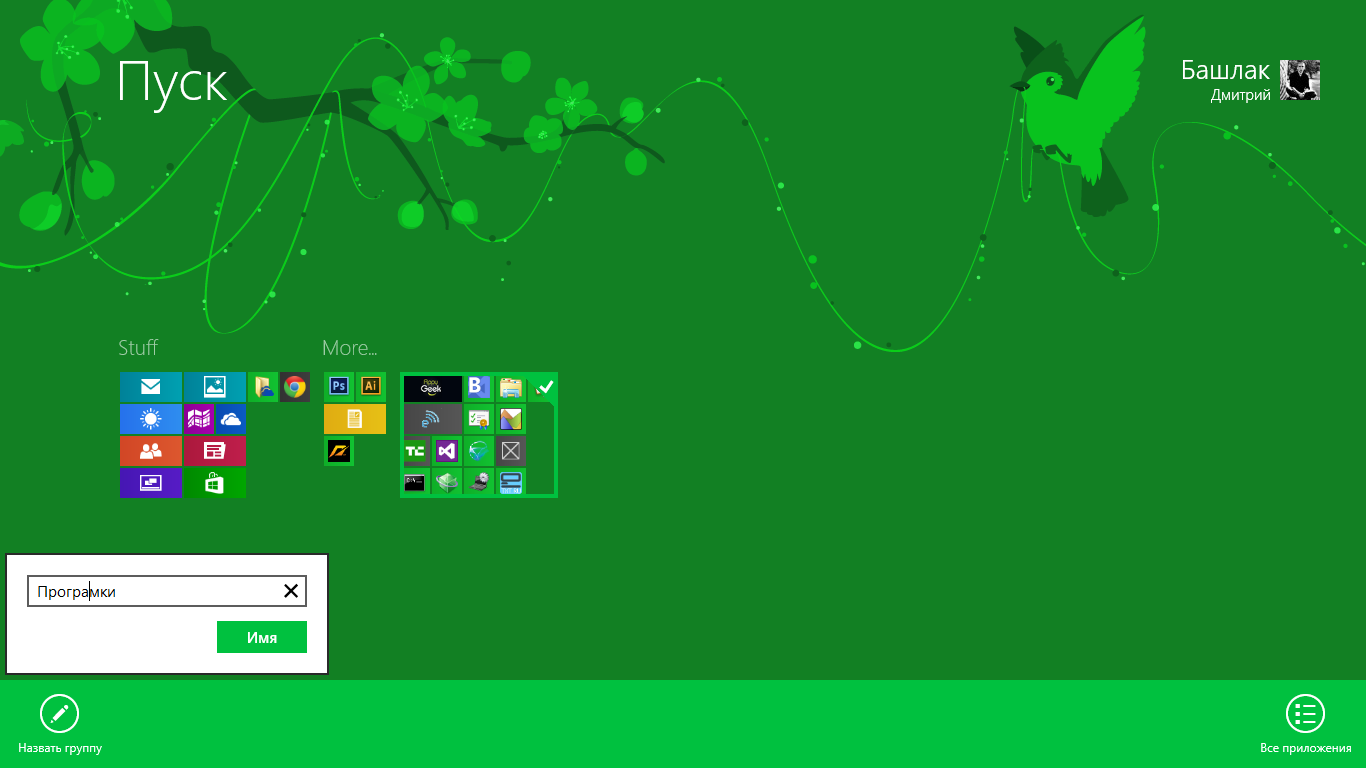
Для того, чтобы изменить названия групп приложений на начальном экране Windows 8, нажмите мышкой в правом нижнем углу начального экрана, в результате чего уменьшится масштаб экрана. Вы увидите все группы, каждая из которых состоит из нескольких квадратных иконок.

Изменение названий групп приложений

Изменение названий групп приложений

Щелкните правой клавишей мыши по группе, которой нужно установить название, выберите пункт меню «Назвать группу». Введите желаемое имя группы.

На этот раз всё. Не буду говорить, о чем будет следующая статья. В прошлый раз сказал, что об установке и удалении программ, а написал об оформлении.

Начало работы с Windows 8

Windows 8 для начинающихПри первом взгляде на Windows 8 может быть не совсем понятно, как выполнять те или иные привычные действия: где панель управления, как закрыть приложение Metro (в нем нет «крестика», предназначенного для этого) и т.д. В этой статье из серии Windows 8 для начинающих речь пойдет как о работе на начальном экране, так и о том как работать на Рабочем столе Windows 8 с отсутствующим меню Пуск.

Уроки Windows 8 для начинающих

Вход в Windows 8

При установке Windows 8 Вам потребуется создать имя пользователя и пароль, которые будут использоваться для входа. Вы также можете создать несколько аккаунтов и синхронизировать их с учетной записью Microsoft, что довольно полезно.

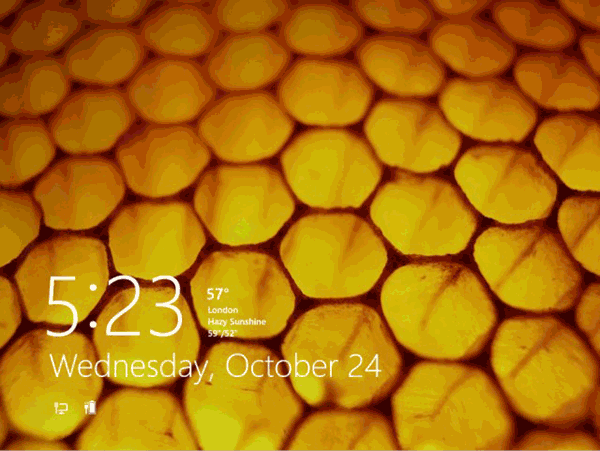
Экран блокировки Windows 8

Экран блокировки Windows 8 (нажмите, чтобы увеличить)

При включении компьютера Вы увидите экран блокировки с часами, датой и информационными иконками. Нажмите в любое место экрана.

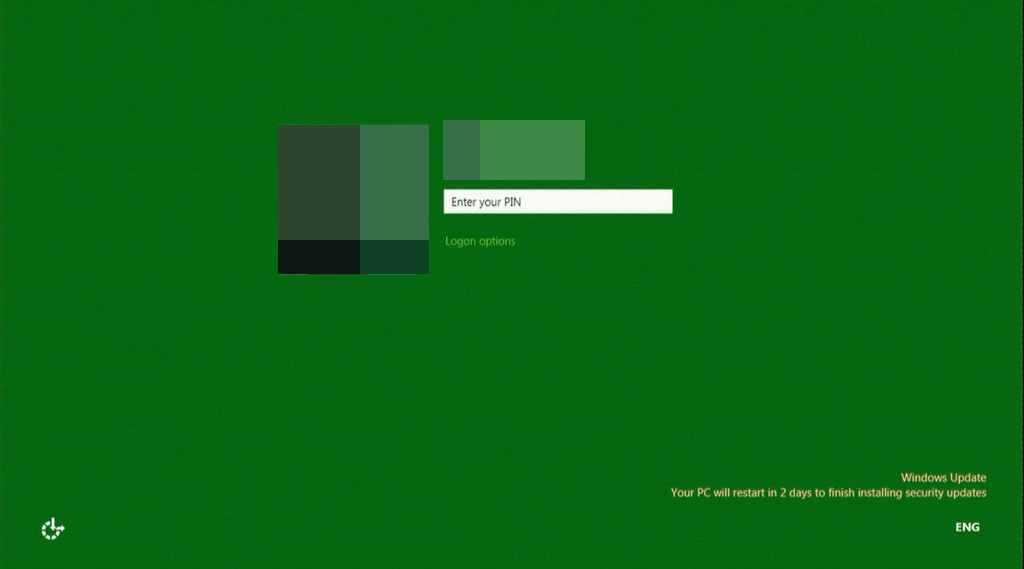
Вход в Windows 8

Вход в Windows 8

Появится имя Вашей учетной записи и аватар. Введите Ваш пароль и нажмите Enter для того, чтобы войти. Также можно нажать кнопку «Назад», изображенную на экране, чтобы выбрать другого пользователя для входа.

В результате вы увидите начальный экран Пуск Windows 8.

Управление в Windows 8

См. также: Что нового в Windows 8

Для управления в Windows 8 существует несколько новых элементов, таких как активные углы, горячие клавиши и жесты, если Вы используете планшет.

Использование активных углов

Как на рабочем столе, так и на экране пуск Вы можете использовать активные углы для навигации в Windows 8. Для использования активного угла следует просто перевести указатель мыши к одному из углов экрана, в результате чего откроется панель или плитка, клик по которой может быть использован для осуществления тех или иных действий. Каждый из углов используется для определенной задачи.

  • Нижний левый угол. Если у Вас запущено приложение, то Вы можете использовать этот угол для того, чтобы вернуться на начальный экран не закрывая приложения.
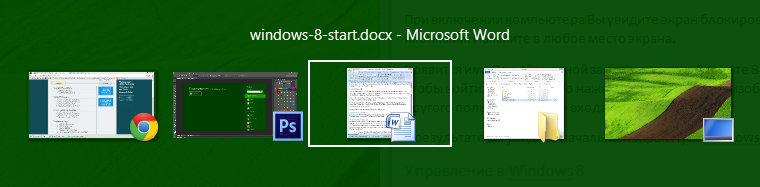
  • Верхний левый. Клик по верхнему левому углу переключит Вас на предыдущее из запущенных приложений. Также с помощью этого активного угла, удерживая в нем указатель мыши, можно отобразить панель со списком всех запущенных программ.
  • Оба правых угла — открывают панель Charms Bar, позволяющую получить доступ к настройкам, устройствам, выключить или перезагрузить компьютер и к другим функциям.

Использование сочетаний клавиш для навигации

В Windows 8 присутствуют несколько сочетаний клавиш, обеспечивающих более простое управление.

Переключение между приложениями с помощью Alt + Tab

Переключение между приложениями с помощью Alt + Tab

  • Alt + Tab — переключение между запущенными программами. Работает как на рабочем столе, так и на начальном экране Windows 8.
  • Клавиша Windows — Если у Вас запущено приложение, то эта клавиша переключит Вас на начальный экран, не закрывая программу. Также позволяет вернуться с рабочего стола на начальный экран.
  • Windows + D — переключение на рабочий стол Windows 8.

Панель Charms

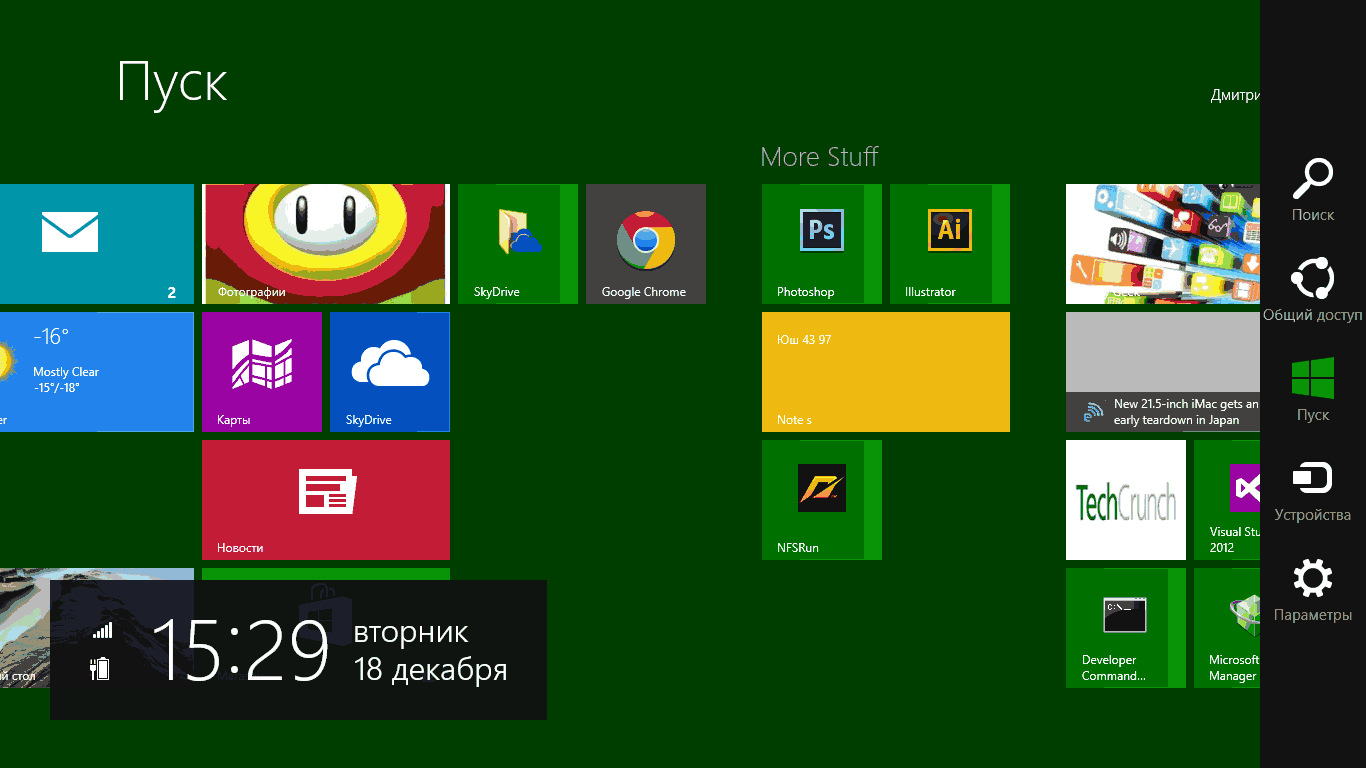
Панель Charms в Windows 8

Панель Charms в Windows 8 (нажмите, чтобы увеличить)

Панель Charms в Windows 8 содержит несколько иконок для доступа к различным нужным функциям операционной системы.

  • Поиск — используется для поиска установленных приложений, файлов и папок, а также настроек Вашего компьютера. Есть и более простой способ воспользоваться поиском  — просто начать набирать текст на начальном экране Пуск.
  • Общий доступ — по сути, представляет собой инструмент для копирования и вставки, позволяя скопировать различные виды информации (фотографию или адрес сайта) и вставить его в другом приложении.
  • Пуск — переключает Вас на начальный экран. Если Вы и так находитесь на нем, будет включено последнее из запущенных приложений.
  • Устройства — используется для доступа к подключенным устройствам, таким как мониторы, камеры, принтеры и прочее.
  • Параметры — элемент для доступа к основным настройкам как компьютера в целом, так и запущенного в настоящий момент приложения.

Работа без меню Пуск

Одно из основных недовольств у многих пользователей Windows 8 вызвало отсутствие меню Пуск, которое являлось важным элементом управления в предыдущих версиях операционной системы Windows, обеспечивая доступ к запуску программ, поиску файлов, панели управления, выключению или перезагрузке компьютера. Теперь эти действия придется выполнять немного другими способами.

Запуск программ в Windows 8

Для запуска программ можно воспользоваться иконкой приложения на панели задач рабочего стола, или же иконкой на самом рабочем столе или плиткой на начальном экране.

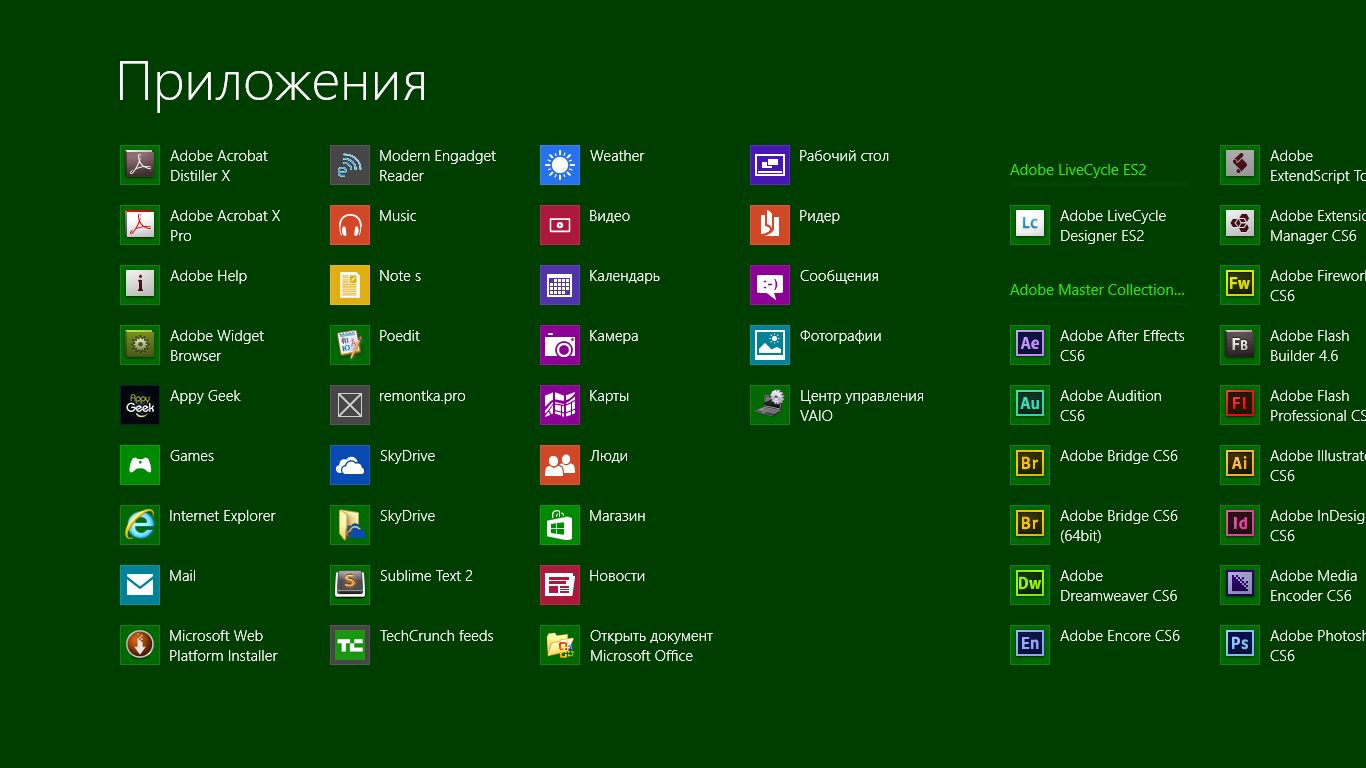
Список "Все приложения" в Windows 8

Список «Все приложения» в Windows 8

Также на начальном экране вы можете нажать правой клавишей мыши на свободном от плиток месте начального экрана и выбрать иконку «Все приложения», чтобы увидеть все программы, установленные на этом компьютере.

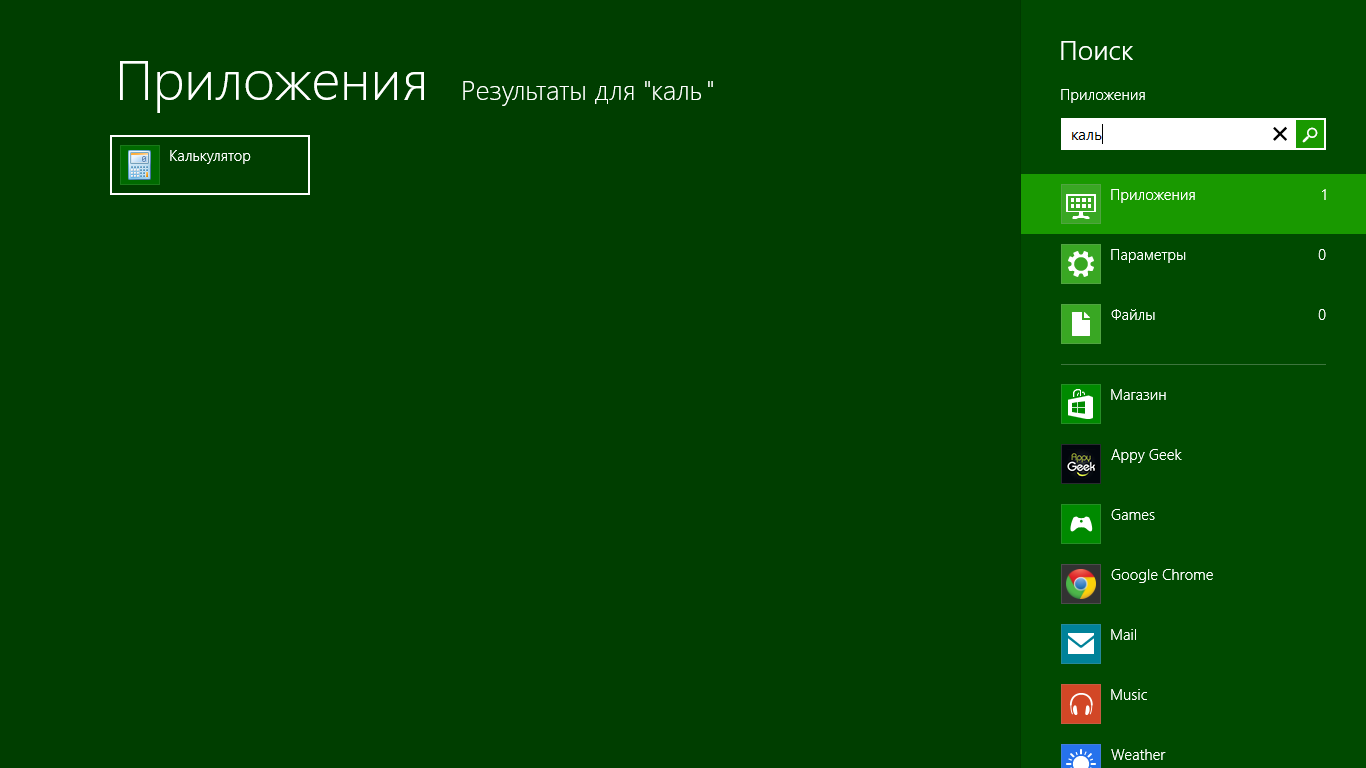
Поиск приложения

Поиск приложения

Кроме этого, Вы можете воспользоваться поиском для того, чтобы быстро запустить нужное Вам приложение.

Панель управления

Для доступа к панели управления нажмите иконку «Параметры» в панели Charms, и из списка выберите «Панель управления».

Выключение и перезагрузка компьютера

Выключение компьютера в Windows 8

Выключение компьютера в Windows 8

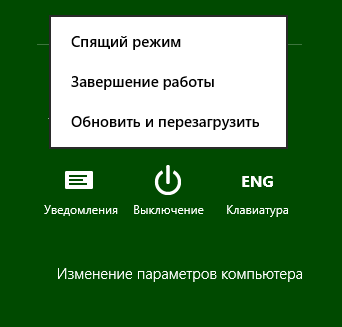
Выберите пункт Параметры в панели Charms, нажмите иконку «Выключение», выберите, что следует сделать с компьютером — перезагрузить, перевести в спящий режим или выключить.

Работа с приложениями на начальном экране Windows 8

Для запуска любого из приложений просто нажмите по соответствующей плитке этого Metro приложения. Оно откроется в полноэкранном режиме.

Для того, чтобы закрыть приложение Windows 8, «схватите» его мышкой за верхнюю кромку и перетащите к нижней кромке экрана.

Кроме этого, в Windows 8 у Вас имеется возможность работы с двумя приложениями Metro одновременно, для чего их можно разместить с разных сторон экрана. Для этого запустите одно приложение и перетащите его за верхнюю кромку к левой или правой стороне экрана. Затем кликните мышкой по свободному месту, что переведет Вас на начальный экран Пуск. После этого запустите второе приложение.

Этот режим предназначен только для широкоформатных экранов с разрешением не менее 1366×768 пикселей.

На сегодня все. В следующий раз речь пойдет о том, как установить и удалить приложения Windows 8, а также о тех приложениях, которые поставляются вместе с этой операционной системой.

Горячие клавиши Windows

Сочетания клавиш WindowsИспользование горячих клавиш или комбинаций клавиш в Windows для доступа к наиболее часто используемым функциям — очень полезная штука. Большинство пользователей знают о таких комбинациях как скопировать-вставить, но существует множество других, которые тоже могут найти свое применение. В этой таблице представлены не все, но наиболее популярные и востребованные комбинации для Windows XP и Windows 7. Большинство работает и в Windows 8, но все перечисленные я не проверял, так что в каких-то случаях могут быть и отличия.

1 Ctrl + C, Ctrl + Insert Копировать (файл, папку, текст, изображение и прочее)
2 Ctrl + X Вырезать
3 Ctrl + V, Shift + Insert Вставить
4 Ctrl + Z Отменить последнее действие
5 Delete (Del) Удалить что-либо
6 Shift + Delete Удалить файл или папку, не помещая его в корзину
7 Удерживание Ctrl во время перетаскивания файла или папки Скопировать файл или папку в новое расположение
8 Ctrl + Shift во время перетаскивания Создать ярлык
9 F2 Переименовать выделенный файл или папку
10 Ctrl + стрелка вправо или стрелка влево Передвинуть курсор к началу следующего слова или к началу предыдущего слова
11 Ctrl + стрелка вниз или Ctrl + стрелка вверх Передвинуть курсор к началу следующего абзаца или к началу предыдущего абзаца
12 Ctrl + A Выделить всё
13 F3 Искать файлы и папки
14 Alt + Enter Просмотреть свойства выбранного файла, папки или другого объекта
15 Alt + F4 Закрыть выбранный объект или программу
16 Alt + пробел Открыть меню активного окна (свернуть, закрыть, восстановить и прочее)
17 Ctrl + F4 Закрыть активный документ в программе, которая позволяет работать с несколькими документами в одном окне
18 Alt + Tab Переключение между активными программами или открытыми окнами
19 Alt + Esc Переход между элементами в том порядке, в котором они были открыты
20 F6 Переход между элементами окна или рабочего стола
21 F4 Отобразить панель Адрес в проводнике или окне Windows
22 Shift + F10 Отобразить контекстное меню для выделенного объекта
23 Ctrl + Esc Открыть меню Пуск
24 F10 Перейти к главному меню активной программы
25 F5 Обновить содержимое активного окна
26 Backspace <- Перейти на один уровень вверх в проводнике или папке
27 SHIFT При помещении диска в DVD ROM и удерживании Shift автозапуска не происходит, даже если он включен в Windows
28 Кнопка Windows на клавиатуре (значок Windows) Скрыть или показать меню Пуск
29 Windows + Break Показать свойства системы
30 Windows + D Показать рабочий стол (все активные окна сворачиваются)
31 Windows + M Свернуть все окна
32 Windows + Shift + M Развернуть все свернутые окна
33 Windows + E Открыть Мой компьютер
34 Windows + F Поиск файлов и папок
35 Windows + Ctrl + F Поиск компьютеров
36 Windows + L Заблокировать компьютер
37 Windows + R Открыть окно “выполнить»
38 Windows + U Открыть специальные возможности

Переход на Windows 8

Windows 8 для начинающихВ первой части этой серии статей для начинающих я рассказал о некоторых отличиях Windows 8 от Windows 7 или XP. В этот раз речь пойдет об обновлении операционной системы до Windows 8, о различных версиях этой ОС, аппаратных требованиях Windows 8 и о том, как купить лицензионную Windows 8.

Читать далее Переход на Windows 8