Windows 8 для начинающих

Windows 8 для начинающихЭтой статьей я начну руководство или учебник по Windows 8 для самых начинающих пользователей, столкнувшихся с компьютером и данной операционной системой совсем недавно. На протяжении, ориентировочно, 10 уроков будет рассмотрено использование новой операционной системы и основные навыки работы с ней — работа с приложениями, начальным экраном, рабочим столом, файлами, принципы безопасной работы с компьютером. См. также: 6 новых приемов работы в Windows 8.1

Windows 8 — первое знакомство

Windows 8 — последняя версия всем известной операционной системы от Microsoft, официально появившаяся в продаже в нашей стране 26 октября 2012 года. В этой ОС представлено достаточно большое количество нововведений по сравнению с предыдущими ее версиями. Так что если Вы подумываете об установке Windows 8 или о приобретении компьютера с данной операционной системой, Вам следует ознакомиться с тем, что же нового в ней появилось.

Операционной системе Windows 8 предшествовали более ранние версии, с которыми Вы, вероятнее всего, знакомы:

  • Windows 7 (выпущена в 2009 году)
  • Windows Vista (2006 год)
  • Windows XP (выпущена в 2001 году и до сих пор установлена на многих компьютерах)

В то время, как все предыдущие версии Windows были спроектированы главным образом для использования на настольных компьютерах и ноутбуках, Windows 8 существует также и в варианте для использования на планшетах — в связи с этим, интерфейс операционной системы был видоизменен для удобного использования с сенсорным экраном.

Операционная система управляет всеми устройствами и программами компьютера. Без операционной системы компьютер, по своей сути, становится бесполезным.

Уроки Windows 8 для начинающих

Чем отличается Windows 8 от предыдущих версий

В Windows 8 присутствует достаточно большое количество изменений, как небольших, так и довольно значительных. Эти изменения включают в себя:

  • Измененный интерфейс
  • Новые онлайн возможности
  • Улучшенные средства безопасности

Изменения интерфейса
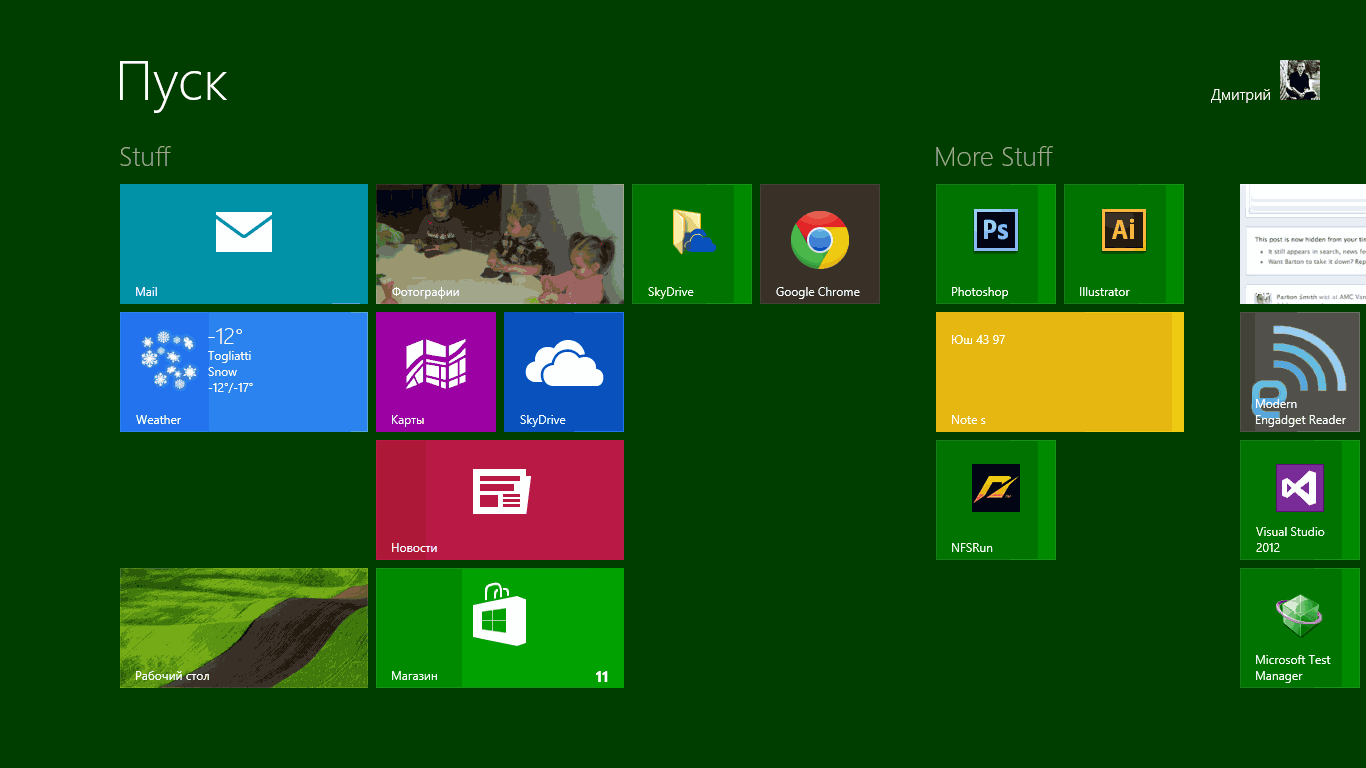
Начальный экран Windows 8

Начальный экран Windows 8 (нажмите, чтобы увеличить)

Первое, что Вы заметите в Windows 8 — это то, что она выглядит совершенно иначе, чем предыдущие версии операционной системы. Полностью обновленный интерфейс включает в себя: Экран пуск, живые плитки и активные углы.

Экран пуск (начальный экран)

Главный экран в Windows 8 называется экран пуск или начальный экран, на котором отображаются Ваши приложения в виде плиток. Вы можете изменить оформление начального экрана, а именно цветовую схему, фоновую картинку, а также расположение и размер плиток.

Живые плитки (тайлы)
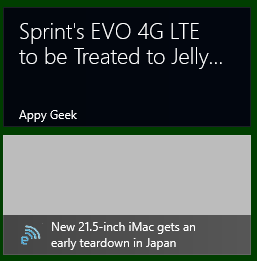
Живые плитки Windows 8

Живые плитки Windows 8

Некоторые из приложений в Windows 8 могут использовать живые плитки для того, чтобы отображать определенную информацию прямо на начальном экране, например, последние сообщения электронной почты и их количество, прогноз погоды и т.д. Также вы можете щелкнуть мышью по плитке, для того, чтобы открыть приложение и увидеть более детализованную информацию.

Активные углы
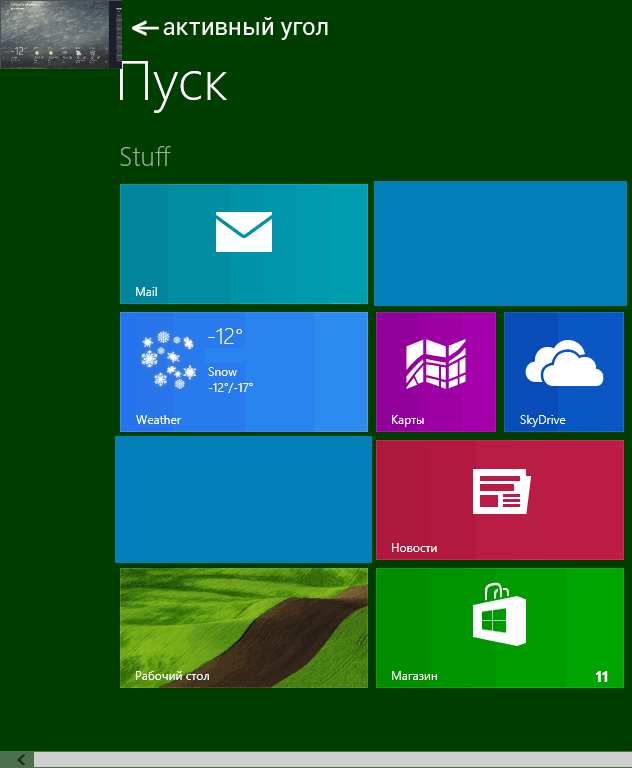
Активные углы Windows 8

Активные углы Windows 8 (нажмите, чтобы увеличить)

Управление и навигация в Windows 8 во многом основана на использовании активных углов. Для использования активного угла, переведите мышь в угол экрана, в результате чего откроется та или иная панель, которую Вы можете использовать для определенных действий. Например, для того, чтобы переключиться на другое приложение Вы можете провести указатель мыши к верхнему левому углу и кликнуть в нем мышью, чтобы увидеть запущенные приложения и переключиться между ними. Если Вы используете планшет, то можете провести пальцем слева направо для переключения между ними.

Боковая панель Charms bar
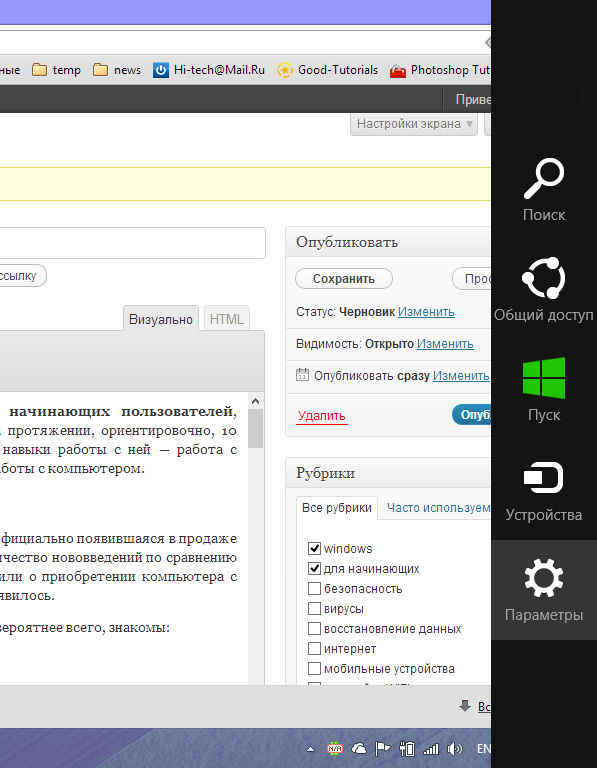
Боковая панель Charms bar

Боковая панель Charms bar (нажмите, чтобы увеличить)

Я так и не понял, как правильно перевести Charms Bar на русский, а потому будем называть ее просто боковая панель, коей она и является. Многие из настроек и функций компьютера теперь находятся именно в этой боковой панели, доступ к которой Вы можете получить, проведя мышью в верхний или нижний правый угол.

Онлайн возможности

Многие люди уже сейчас хранят свои файлы и другую информацию в сети или в облаке. Один из способов делать это — сервис SkyDrive компании Microsoft. В Windows 8 включены функции для использования SkyDrive, а также других сетевых сервисов.

Вход с помощью аккаунта Microsoft

Вместо создания учетной записи непосредственно на компьютере, вы можете войти в систему с помощью бесплатного аккаунта Microsoft. В данном случае, если Вы ранее пользовались учетной записью Microsoft, то все Ваши файлы SkyDrive, контакты и другая информация синхронизируются с начальным экраном Windows 8. Кроме этого, теперь Вы можете войти в свою учетную запись даже на другом компьютере с Windows 8 и увидеть там все свои важные файлы и привычное оформление.

Социальные сети
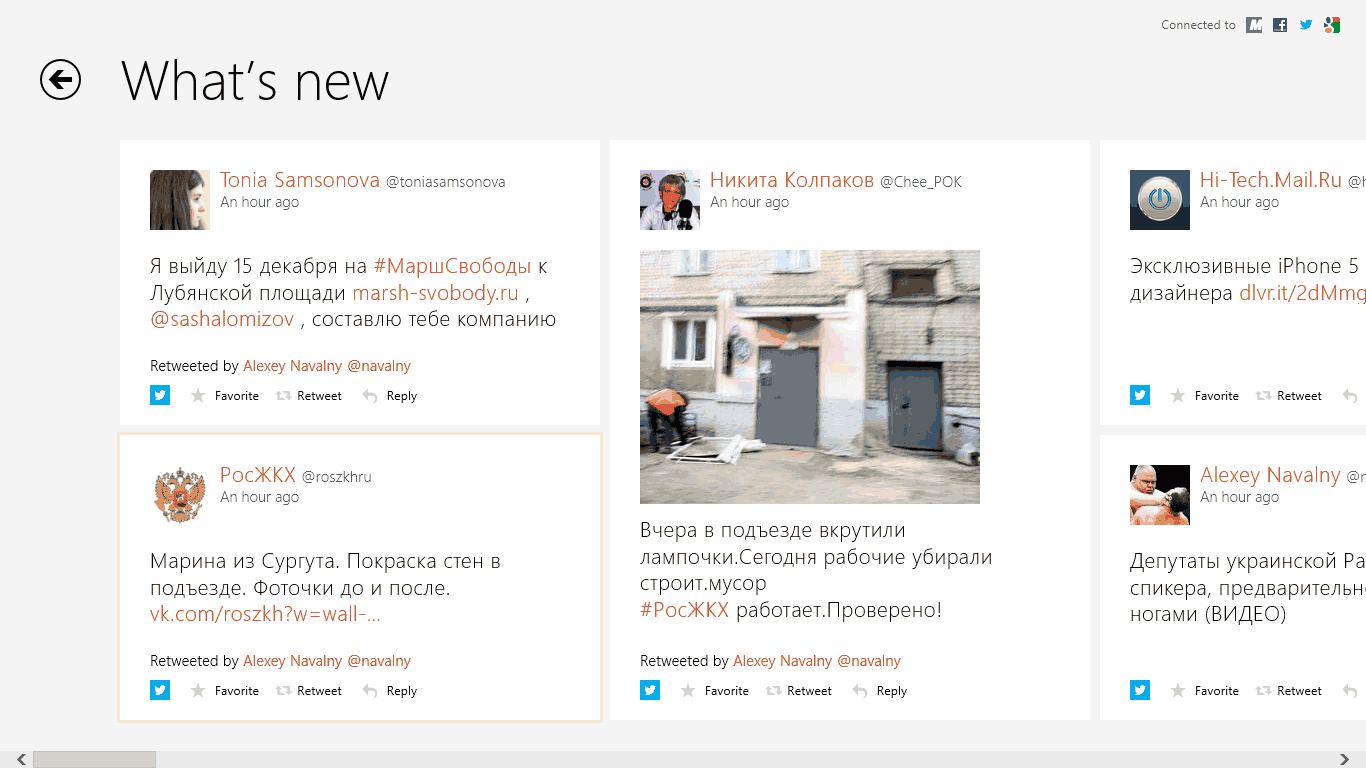
Лента записей в приложении Люди (People)

Лента записей в приложении Люди (Нажмите, чтобы увеличить)

Приложение Люди (People) на начальном экране позволяет синхронизироваться с учетными записями Skype (после установки приложения), Twitter, Gmail от Google и LinkedIn. Таким образом, в приложении Люди прямо на экране пуск Вы можете видеть последние обновления от Ваших друзей и знакомых (во всяком случае, для Twitter это работает, для В контакте и Одноклассники уже выпущены отдельные приложения, которые также показывают обновления в живых плитках на начальном экране).

Другие особенности Windows 8

Упрощенный рабочий стол для более высокой производительности
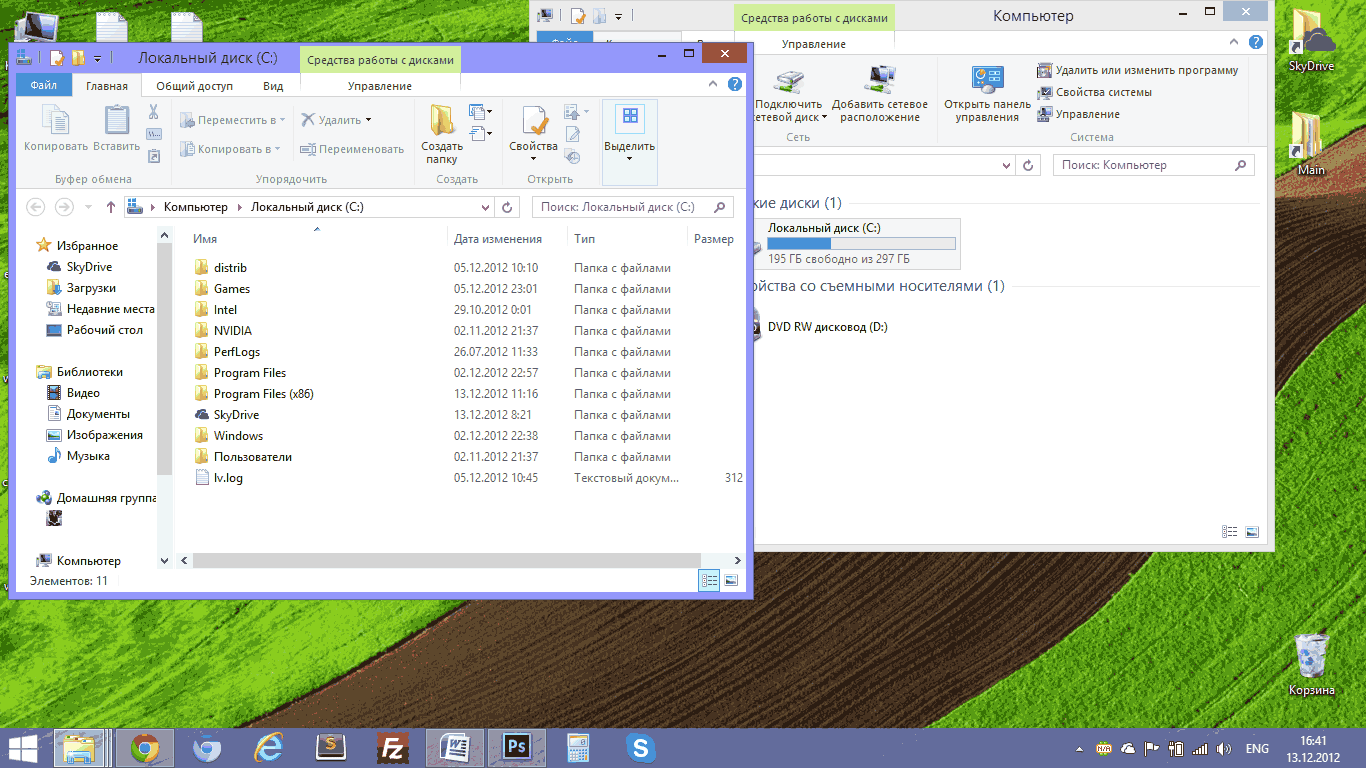
Рабочий стол в Windows 8

Microsoft не стала убирать обычный рабочий стол, так что он может все так же использоваться для управления файлами, папками и программами. Однако, были убраны ряд графических эффектов, по причине наличия которых компьютеры с  Windows 7 и Vista часто работали медленно. Обновленный рабочий стол работает довольно быстро даже на сравнительно слабых компьютерах.

Отсутствие кнопки Пуск

Самое значительное изменение из затронувших операционную систему Windows 8 — отсутствие привычной кнопки Пуск. И, несмотря на то, что все функции, которые ранее вызывались по этой кнопке все так же доступны с начального экрана и боковой панели, у многих ее отсутствие вызывает негодование. Наверное, по этой причине различные программы для того, чтобы вернуть кнопку Пуск на место стали популярными. Я тоже использую такую.

Улучшения безопасности
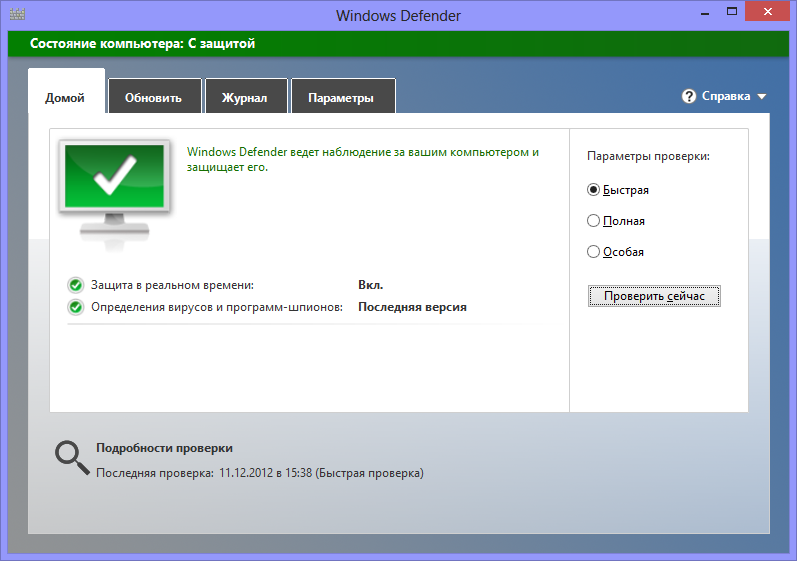
Антивирус Windows 8 Defender

Антивирус Windows 8 Defender (нажмите, чтобы увеличить)

В Windows 8 встроен собственный антивирус «Защитник Windows» (Windows Defender), позволяющий защитить Ваш компьютер от вирусов, троянов и шпионского программного обеспечения. Надо отметить, что работает он неплохо и являет собой, по сути, антивирус Microsoft Security Essentials встроенный в Windows 8. Уведомления о потенциально опасных программах появляются как раз тогда, когда нужно, а вирусные базы обновляются регулярно. Таким образом, может оказаться, что другой антивирус в Windows 8 не нужен.

Стоит ли устанавливать Windows 8

Как Вы могли заметить, Windows 8 претерпела достаточно много изменений по сравнению с предыдущими версиями Windows. Несмотря на то что многие утверждают, что это та же Windows 7, я не соглашусь — это совершенно другая операционная система, отличающаяся от Windows 7 в той же степени, в которой последняя отличается от Vista. В любом случае, кто-то предпочтет остаться на Windows 7, кому-то, возможно, захочется попробовать новую ОС. А кто-то приобретет компьютер или ноутбук с предустановленной Windows 8.

В следующей части речь пойдет об установке Windows 8, аппаратных требованиях и различных версиях этой операционной системы.

Google не будет выпускать версии своих приложений для Windows 8

Google не будет выпускать приложения для Windows 8

Если Вы думали, что в скором времени для компьютеров под управлением ОС Windows 8, планшетов с Windows RT и телефонов на Windows Phone 8 появятся официальные приложения от Google, например, Gmail и Google Drive, то Вы ошибались.

Как сообщил Клэй Бэйвор (Clay Bavor), директор по продуктам Google Apps, у компании нет планов по созданию приложений для Windows 8. «Мы очень осторожны в том, куда инвестировать и будем следовать туда, куда и пользователи. А это не Windows Phone и не Windows 8», — отметил он.


Установка Windows 7 с флешки

Установка Windows 7 с флешкиПо мере того, как нетбуки продаются, а приводы для чтения дисков выходят из строя, вопрос установки Windows с USB накопителя становится все более актуальным.  Собственно, о том, как установить Windows 7 с флешки и пойдет речь. В этой инструкции представлено несколько способов создать загрузочную флешку с Windows 7, сам процесс установки ОС на компьютер подробно описан в статье Установка Windows 7.
См. также:

Самый простой способ установить Windows 7 с флешки

Этот способ подойдет в большинстве случаев и очень прост для любого, в том числе и начинающего пользователя компьютера.

Что нам потребуется:

  • ISO образ диска с Windows 7
  • Утилита Microsoft Windows 7 USB/DVD Download Tool (можно скачать здесь)

Я так понимаю, образ установочного диска Windows 7 у Вас уже имеется. Если нет — то Вы можете сделать его с оригинального компакт-диска с помощью различных сторонних программ для создания образов дисков, например — Daemon Tools. Или не оригинального. Или скачать на сайте Майкрософт. Или не на их сайте 🙂

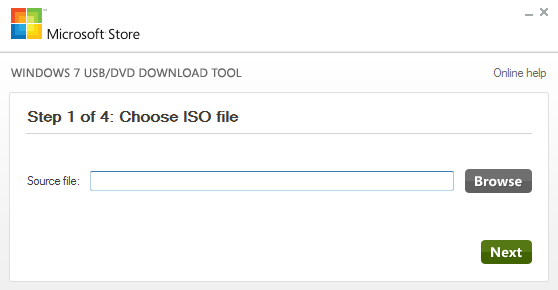
Установочная флешка с Windows 7 с использованием утилиты Microsoft

Установочная флешка с Windows 7 с использованием утилиты Microsoft

После того, как Вы установили загруженную утилиту и запустили ее, Вам будет предложено:

  1. Выбрать путь к файлу с установкой Windows 7
  2. Выбрать будущую загрузочную флешку достаточного объема

Жмем «Далее», ждем. Если все проходит успешно, то видим уведомление о том, что загрузочная флешка с Windows 7 готова и ее можно использовать.

Создание установочной флешки Windows 7 в командной строке

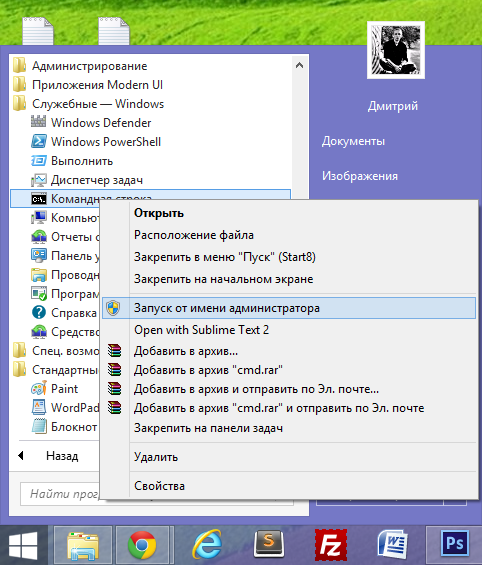
Запуск командной строки от имени администратора

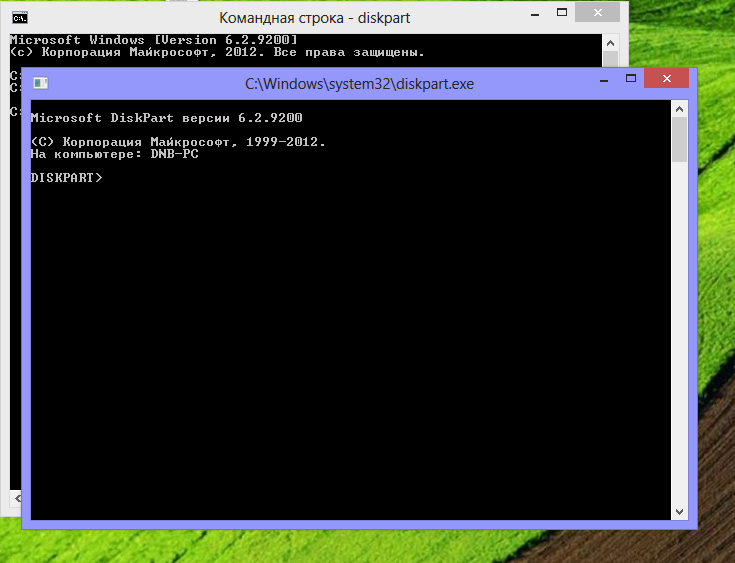
Подключаем флешку к компьютеру и запускаем командную строку от имени администратора. После этого в командной строке нужно ввести команду DISKPART и нажать Enter. Через короткое время появится строка для ввода команд программы diskpart, в нее мы будем вводить команды, необходимые для того, чтобы отформатировать флешку для создания на ней загрузочного раздела для установки Windows 7.

Запускаем DISKPART

Запускаем DISKPART

  1. DISKPART>list disk (В списке подключенных к компьютеру дисков вы увидите номер, под которым находится Ваша флешка)
  2. DISKPART>select disk НОМЕР-ФЛЕШКИ
  3. DISKPART>clean (это удалит все существующие разделы на флешке)
  4. DISKPART>create partition primary
  5. DISKPART>select partition 1
  6. DISKPART>active
  7. DISKPART>format FS=NTFS (форматирование раздела флешки в файловой системе NTFS)
  8. DISKPART>assign
  9. DISKPART>exit

Следующим шагом будет создание загрузочной записи Windows 7 на только что созданном разделе флешки. Для этого в командной строке следует ввести команду CHDIR X:\boot , где X — буква компакт-диска с Windows 7 или же буква смонтированного образа установочного диска Windows 7.

Следующая необходимая команда:

bootsect /nt60 Z:

В этой команде Z — это буква, соответствующая Вашей загрузочной флешке.

И последний шаг:

XCOPY X:\*.* Y:\ /E /F /H

Эта команда скопирует все файлы с установочного диска Windows 7 на флешку. В принципе, здесь можно обойтись и без командной строки. Но на всякий случай: X — буква диска или смонтированного образа, Y — буква Вашей установочной флешки Windows 7.

После того, как копирование закончится Вы можете установить Windows 7 с созданной загрузочной флешки.

Загрузочная флешка Windows 7 с помощью WinSetupFromUSB

Для начала нужно скачать и установить программу WinSetupFromUSB из Интернета. Программа бесплатная и Вы легко ее найдете. Подключаем флешку и запускаем программу.

Форматирование флешки

Форматирование флешки

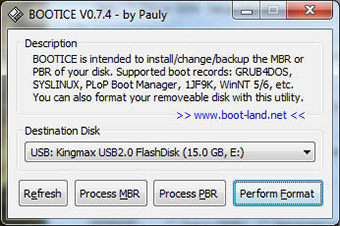
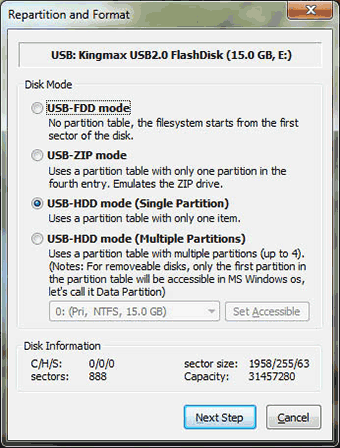
В списке подключенных дисков выбираем нужный USB накопитель и нажимаем кнопку Bootice. В появившемся окне опять же выбираем нужную флешку и нажимаем «Perform Format», выбираем USB-HDD mode (Single Partition), файловая система — NTFS. Дожидаемся окончания форматирования.

Создаем загрузочный сектор для Windows 7

Создаем загрузочный сектор для Windows 7

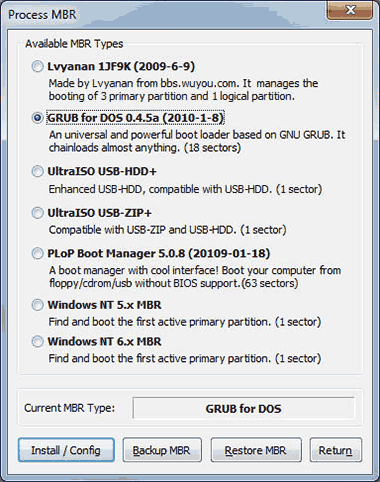
Выбираем тип загрузочной записи на флешке

Выбираем тип загрузочной записи на флешке

На следующем этапе необходимо сделать флешку загрузочной. В Bootice нажмите Process MBR и выберите GRUB for DOS (можно выбрать и Windows NT 6.x MBR, но я привык работать с Grun for DOS, к тому же он прекрасно подходит для создания мультизагрузочной флешки). Нажимаем Install/Config. После того, как программа сообщит о том, что загрузочный сектор MBR был записан, можно закрыть Bootice и вновь оказаться в WinSetupFromUSB.

Установочная флешка с Windows 7 с помощью WinSetupFromUSB

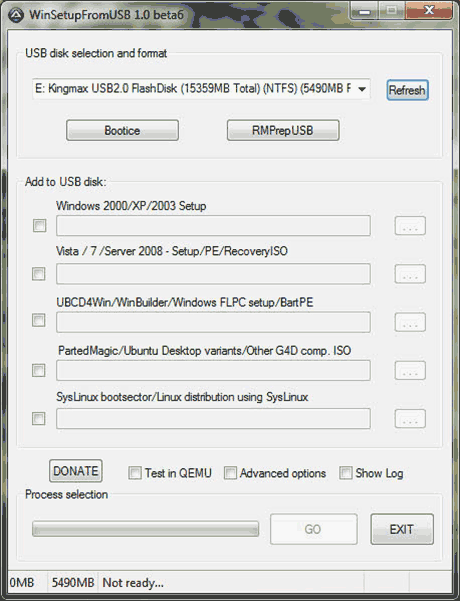
Убеждаемся, что выбрана именно та флешка, которая нам нужна, ставим галочку напротив Vista / 7 / Server 2008 и т.д., и, нажав на кнопку с изображенным на ней многоточием, указываем путь к установочному диску Windows 7, либо к его смонтированному ISO образу. Каких-то еще действий производить не нужно. Нажимаем GO и ожидаем, пока установочная флешка Windows 7 не будет готова.

Как установить Windows 7 с флешки

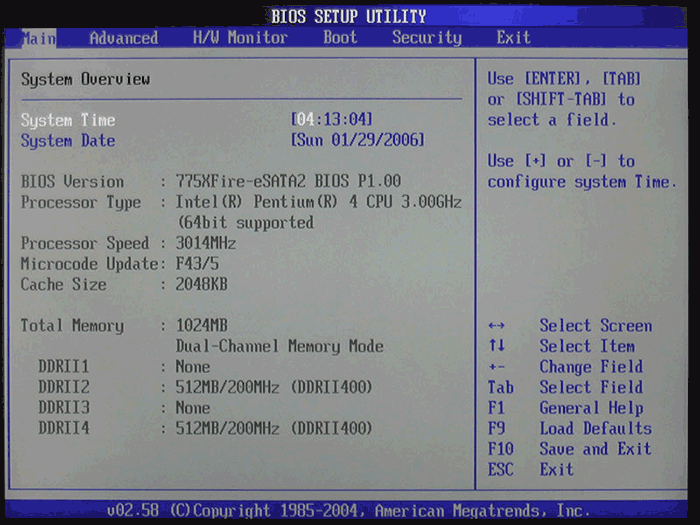
Если мы хотим установить Windows 7 с флешки, то прежде всего нам нужно сделать так, чтобы компьютер при включении самостоятельно загрузился именно с USB накопителя. В некоторых случаях это происходит автоматически, но это довольно редкие случаи и, если у Вас этого не произошло, то пришло время зайти в BIOS. Для этого, сразу после включения компьютера, но до начала загрузки операционной системы нужно нажать кнопку Del или F2 (иногда бывают и другие варианты, как правило информация о том, что именно нажать пишется на экране компьютера при включении).

После того, как Вы увидите экран BIOS (В большинстве случаев — меню белыми буквами на синем или сером фоне), найдите пункт меню Advanced Settings или Boot или Boot Settings. Затем поищите пункт First Boot Device и посмотрите, есть ли возможность поставить загрузку с USB накопителя. Если есть — ставим. Если нет, а также если предыдущий вариант загрузки с флешки не сработал, ищем пункт Hard Disks и выставляем загрузочную флешку с Windows 7 на первое место, после чего в First Boot Device ставим Hard Disk. Сохраняем настройки и перезагружаем компьютер. Сразу после того, как компьютер перезагрузится, должен начаться процесс установки Windows 7 с флешки.

О еще одном удобном варианте установки Windows с носителя USB Вы можете прочесть здесь: Как создать загрузочную флешку

Удаление ядер CentOS после апгрейда

После обновления в системе остаются старые ядра, которые ненужны. От рута в консоли вводим данную команду для просмотра установленных ядер:

rpm -qa|grep kernel

kernel-headers-2.6.18-128.4.1.el5
kernel-2.6.18-92.el5
ovzkernel-2.6.18-92.1.13.el5.028stab059.6
kernel-2.6.18-92.1.22.el5
kernel-2.6.18-128.4.1.el5
ovzkernel-2.6.18-128.2.1.el5.028stab064.4

Пригодится нам могут только два последние. Выполняем:

yum remove kernel-2.6.18-92.el5

И с остальными ненужными поступаем аналогично.

Скачать бесплатно без регистрации

Некоторое ПО можно отнести к «программам первой необходимости». Это, например браузер, скайп, аську, торрент клиент. У каждого пользователя список будет разным, но не об этом речь. Очень многие (об их количестве чуть ниже) очень хотят скачать эти программы бесплатно, без регистрации и без смс, о чем тут же сообщают поисковику. В итоге, результат часто может отличаться от желаемого, о чем я и постараюсь рассказать.

Читать далее Скачать бесплатно без регистрации

Поиск торрентов

Bit Torrent логотипВ одной из прошлых статей я написал о том, что такое торрент и как им пользоваться. В этот раз речь пойдет, о том, как использовать его эффективно. Дело в том, что для многих список используемых сайтов для загрузки файлов в этой файлообменной сети ограничивается парой сайтов: например rutracker.org и каким-то локальным торрент трекером. А если вдруг по какой-то причине разыскиваемого файла на этих сайтах нет, то начинающий пользователь часто начинает искать их с помощью запросов «скачать что-то бесплатно без смс и регистрации». Подобные запросы, надо отметить, с очень большой вероятностью приведут Вас именно на неблагонадежные сайты, на которых вы можете как приобрести вирусов, так и лишиться денег на счету сотового телефона.

Поиск торрентов

Ищем торрент с фильмом 1937 года в Нигма

Для того, чтобы не ограничиваться в поиске поисковой системой самих торрент-трекеров, существуют специальные поисковые системы, которые выполняют поиск торрентов сразу на многих сайтах и выводят Вам удобный список с необходимой информацией, откуда Вы можете бесплатно скачать нужные Вам файлы.

Из таких поисковых систем можно отметить:

  • Tortilla.ru — хороший поисковик бесплатных торрентов без регистрации, в наличии дополнение для браузера, позволяющее сделать поиск более удобным
  • Torrent-poisk.ru — выполняет ту же функцию, что и предыдущий поисковик, а именно ищет торренты без регистрации. Также предлагается расширение для браузера Chrome. Из недостатков я отметил то, что среди найденных торрентов порой попадаются такие, при переходе на которые попадаешь на фишинговые сайты, похожие на Вконтакте и т.д. Будьте осторожны и не вводите свой номер телефона. Просто закройте такую страницу.
  • Nigma.ru — неплохой поисковик, позволяющий, помимо прочего отдельно выполнить поиск торрентов. Из недостатков — по моим наблюдениям, поисковая выдача ограничена сравнительно небольшим числом торрент-трекеров.

Торренты без регистрации

Главная страница торрент трекера thepiratebay

Небольшой, составленный вручную список торрент трекеров, не требующих регистрации для бесплатной загрузки файлов

  • Torzilla.ru — неплохой трекер. Позволяет скачать новые фильмы. Есть и другие файлы, но я бы использовал его именно для фильмов
  • Torrentino.com и .ru — это два совершенно разных торрент трекера, но на обоих можно найти много интересного. Недостаток — очень много рекламы
  • Rutor.org — популярный российский открытый торрент трекер, много различных материалов
  • Tfile.ru — аналогично предыдущему
  • thepiratebay.se — иностранный торрент-трекер. Множество такого, что сложно найти где-либо еще. Новые программы появляются обычно раньше, чем в других местах.
  • Opensharing.ru — еще один бесплатный российский торрент трекер. Имеются материалы для взрослых, доступные для загрузки.
  • Rutracker.org — пожалуй, самый известный в России торрент-трекер. Множество материалов — фильмы, сериалы, музыка, программы и игры для различных платформ.
  • Free-torrents.ru — также очень популярный сайт с торрентами с самыми разнообразными файлами — фильмы и музыка различных направлений, мультфильмы, программы, игры.
  • Nnm-club.ru — не самый известный торрент трекер среди начинающих пользователей, но будет очень полезен, если нужно скачать различные программы для компьютера
  • Lostfilm.tv — позволяет скачать сериалы на русском языке

Хорошие трекеры, требующие предварительной регистрации

Полное собрание сочинений Моцарта в торренте на rutracker

  • Rutracker.org — пожалуй, самый известный в России торрент-трекер. Множество материалов — фильмы, сериалы, музыка, программы и игры для различных платформ.
  • Free-torrents.ru — также очень популярный сайт с торрентами с самыми разнообразными файлами — фильмы и музыка различных направлений, мультфильмы, программы, игры.
  • Nnm-club.ru — не самый известный торрент трекер среди начинающих пользователей, но будет очень полезен, если нужно скачать различные программы для компьютера
  • Lostfilm.tv — позволяет скачать сериалы на русском языке

Заключение

Здесь представлены лишь те торрент трекеры, которые я использую в первую очередь для поиска того или иного контента, их существует намного большее количество. Статья направлена в первую очередь на то, чтобы начинающий пользователь понял, что поиск нужной информации не должен ограничиваться каким-то единственным, привычным источником. Если ее нет там, то она вполне возможно есть где-то ещё.

Кроме этого спешу предостеречь от использования нелицензионного взломанного программного обеспечения. Просмотр фильма в кинотеатре не так уж и дорог и доставит куда больше удовольствия, чем нелегальная экранная копия. То же касается программ и игр — полноценная игра со всеми возможностями (например с работающей сетевой игрой в интернете) не является такой уж недоступной покупкой и избавит Вас от многих проблем, которые могут быть вызваны установкой пиратского ПО.

С первым днем зимы!

Первый день зимы не всегда несет в себе долгожданный снежок и холода. Однако все уже давно привыкли, что первый день зимы — это радость, ожидание чуда и волшебства. Когда мороз рисует удивительные узоры на стеклах, когда снег окутывает всю землю вокруг, а солнце светит ярко, оставляя лучики на поверхности снежного полотна — ну разве это не настоящая сказка?

В детстве первый день зимы ассоциируется с ароматом мандаринов, подарками, елкой и ожиданием такого долгожданного чуда. Во взрослой жизни наступление зимы у многих переплетается скорее с заботами, ведь впереди так много новогодних праздников, а время, которое, казалось бы, остановилось в будничных заботах, пролетит быстро и незаметно.
Пускай первые хмурые дни не будут ни для кого печальными, ведь впереди всех ждет новый год, а значит, новые перемены и радости в жизни.

Установка Windows 8 с флешки

Установка Windows 8Кто-то может сказать, что вопрос «как установить Windows 8 с флешки» не актуален, с учетом того, что при загрузке новой операционной системы, помощник по обновлению сам предлагает создать загрузочный USB носитель. Придется не согласиться: буквально вчера меня вызвали для установки Windows 8 на нетбук, при этом все, что имелось у клиента — приобретенный в магазине диск DVD от Microsoft и сам нетбук. И я думаю, это не редкость — далеко не все приобретают программное обеспечение через Интернет.

Читать далее Установка Windows 8 с флешки

Что такое торрент

торрентЛюди, давно использующие торрент трекеры для того, чтобы бесплатно скачать фильмы, музыку или программы порой недоумевают: «Как это можно не знать, что такое торрент?». Тем не менее, многие этого не знают, как, впрочем, когда-то не знал я или другие. Чтож, попробую восполнить пробел тем, у кого он имеется и рассказать о том, что такое торрент трекер и как им пользоваться.
Читать далее Что такое торрент

Компьютер пищит при включении

Компьютер не запускается и при этом системный блок странно пищит при включении питания? Либо загрузка происходит, но ей также сопутствует странный писк? В общем-то, это не так уж и плохо, больше сложностей могло бы быть, если бы компьютер не включался, не подавая при этом совсем никаких сигналов. А упомянутый писк — это сигналы БИОС, которые сообщают пользователю или специалисту по ремонту компьютеров, с каким именно оборудованием компьютера имеются проблемы, что позволяет значительно легче диагностировать неполадки и исправлять их. Кроме этого, если компьютер пищит при включении, то можно сделать как минимум один положительный вывод: материнская плата компьютера не сгорела.

Для разных BIOS разных производителей эти диагностические сигналы отличаются, но приведенные ниже таблицы подойдут практически для любого компьютера и позволят в общих чертах понять, какая именно проблема возникла и в каком направлении двигаться для ее решения.

Сигналы для AWARD BIOS

Обычно, сообщение о том, какой именно БИОС используется на Вашем компьютере, появляется при загрузке компьютера. В некоторых случаях надписи, оповещающей об этом нет (например, на экране ноутбука появляется H2O bios), но и тогда, как правило, это один из перечисленных здесь видов. А учитывая то, что сигналы практически не пересекаются для различных марок, диагностировать проблему в случае, когда пищит компьютер, не составит труда. Итак, сигналы Award BIOS.

Вид сигнала (как пищит компьютер)
Ошибка или проблема, которой соответсвует данный сигнал
один короткий сигнал
ошибок при загрузке не обнаружено, как правило, после этого продолжается обычная загрузка компьютера. (При условии установленной операционной системы и исправности загрузочного жесткого диска или иного носителя)
два коротких
при загрузке обнаружены ошибки, которые не являются критическими. К ним могут относиться проблемы с контактами шлейфов на жестком диске, параметрами времени и даты из-за севшей батарейки и другие
3 длинных сигнала
Ошибка клавиатуры — стоит проверить правильность подключения клавиатуры и ее исправность, после чего перезагрузить компьютер
1 длинный и один короткий
Проблемы с модулями оперативной памяти. Можно попробовать извлечь их из материнской платы, почистить контакты, поставить на место и попробовать снова включить компьютер
один длинный и 2 коротких
Неисправность видеокарты. Попробуйте вытащить видеокарту из слота на материнской плате, почистить контакты, вставить ее. Обратите внимание на вздутые конденсаторы на видеокарте.
1 длинный и три коротких
Какая-либо проблема с клавиатурой, а в частности при ее инициализации. Проверьте правильность подключения ее к компьютеру.
один длинный и 9 коротких
Произошла ошибка при чтении ROM. Может помочь перезагрузка компьютера или смена прошивки микросхемы постоянной памяти.
1 короткий, многократно повторяющийся
неисправность или иные проблемы блока питания компьютера. Можно попробовать почистить его от пыли. Возможно, потребуется замена блока питания.

AMI (American Megatrends) BIOS

AMI Bios

AMI Bios

1 короткий писк
ошибок при включении не возникло
2 коротких
Проблемы с модулями оперативной памяти. Рекомендуется проверить правильность их установки на материнской плате
3 коротких
Другого рода неисправность оперативной памяти. Также проверьте правильность установки и контакты модулей RAM
4 коротких сигнала
Неисправность системного таймера
пять коротких
Проблемы с процессором
6 коротких
Проблемы с клавиатурой или ее подключением
7 коротких
какие-либо неисправности в материнской плате компьютера
8 коротких
проблемы с видеопамятью
9 коротких
Ошибка в прошивке BIOS
10 коротких
возникает при попытке записи в CMOS память и невозможности произвести ее
11 коротких
Проблемы с внешней кэш-памятью
1 длинный и 2, 3 или 8 коротких
Проблемы с видеокартой компьютера. Возможно, также, неправильное или отсуствующее подключение к монитору

Phoenix BIOS

BIOS Phoenix

BIOS Phoenix

1 писк — 1 — 3
ошибка при чтении или записи данных CMOS
1 — 1 — 4
Ошибка в данных, записанных в микросхеме BIOS
1 — 2 — 1
Какие-либо неисправности или ошибки материнской платы
1 — 2 — 2
Ошибка при запуске контроллера DMA
1 — 3 — 1 (3, 4)
Ошибка оперативной памяти компьютера
1 — 4 — 1
Нисправности материнской платы компьютера
4 — 2 — 3
Проблемы с инициализацией клавиатуры

Что делать, если компьютер издает звуки при включении?

Какие-то из указанных проблем можно попробовать решить и самостоятельно, если Вы знаете, как это сделать. Нет ничего проще, чем проверить правильность подключения клавиатуры и монитора к системному блоку компьютера, несколько сложнее заменить батарейку на материнской плате. В некоторых других случаях я бы рекомендовал бы обратиться к специалистам, профессионально занимающимся компьютерной помощью и имеющим необходимые профессиональные навыки для решения специфических аппаратных проблем компьютера. В любом случае, не стоит сильно переживать, если компьютер стал ни с того ни с сего пищать при включении — скорее всего, это удастся относительно легко исправить.