 Ранее отключение автоматического скачивания и установки обновлений приложений было доступно в настройках Microsoft Store. Однако, недавно в этой части появилось изменение: теперь параметры позволяют лишь отложить поиск и установку обновлений на срок до 5 недель, что подходит не всем пользователям.
В этой инструкции — простые способы отключить автоматические обновления приложений Microsoft Store в Windows 11.
Читать далее Как отключить обновления приложений Microsoft Store Windows 11
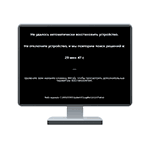 При включении компьютера с Windows 11 некоторые пользователи могут столкнуться с новым черным экраном «Не удалось автоматически восстановить устройство. Не отключите устройство, и мы повторим поиск решений».
 При включении ПК или ноутбука с Windows 11/10 некоторые пользователи могут увидеть экран с надписью «To skip disk checking, press any key» (Чтобы пропустить проверку диска, нажмите любую клавишу) и указанием оставшегося времени. Это может происходить однократно, а иногда — при каждом включении компьютера.
 При попытке использовать точки восстановления системы из среды восстановления Windows 11 или 10 некоторые пользователи могут столкнуться с сообщением об ошибке «Для использования восстановления системы необходимо указать установленную копию Windows, которую требуется восстановить» с предложением перезагрузки и выбора нужной ОС.
 При восстановлении системных файлов с помощью команды sfc /scannow в Windows 11/10 или предыдущих версиях ОС, некоторые пользователи могут столкнуться со следующим сообщением «Программа защиты ресурсов Windows обнаружила поврежденные файлы, но не может восстановить некоторые из них. Подробные сведения см. в файле CBS.log».
 Если вы администрируете серверы на базе Linux, знакомство с
  Панель Проводника в Windows 11, помимо прочих пунктов, содержит пункт «Главная» (Home), который открывается по умолчанию и содержит элементы быстрого доступа, а также список недавних, избранных и находящихся в общем доступе файлов.
 Пользователи ПК или ноутбуков могут столкнуться со следующей неприятной ситуацией: накопитель SSD, чаще M.2 NVMe, но проблема не исключена и для SATA, отключается сам по себе в процессе работы: если это диск с системой, он может некоторое время быть недоступным даже в БИОС/UEFI, если с данными — то просто исчезает из списка дисков в ОС.
 Традиционно, утилиты для работы с железом можно разделить на информационные, диагностические, а также тестирующие производительность и стабильность железа, бенчмарки. Для Windows такие утилиты всем известны и давно стали стандартом де-факто: AIDA64, CPU-Z, Memtest86+, Passmark, 3DMark и другие. Сегодня рассмотрим аналогичные утилиты для Linux.