 При очередном включении компьютера с Windows 11 или Windows 10, после переустановки ОС или после приобретения нового принтера пользователи могут столкнуться с тем, что компьютер его «не видит»: принтер не отображается в списке принтеров, невозможно его добавление в систему и другие действия.
В этой инструкции подробно о том, почему такое может происходить, способы исправить ситуацию и дополнительная информация, которая может быть полезной в контексте рассматриваемой темы.
Подключение принтера
Для начала отмечу, что основной фокус статьи — ОС Windows 11/10 и подключаемые по USB принтеры. Тема сетевых принтеров кратко рассмотрена в последней части инструкции.
Первое, что я настоятельно рекомендую проверить, даже если вы уверены, что всё в порядке — подключение вашего принтера к компьютеру.
По порядку о том, на какие нюансы подключения следует обратить внимание:
- Убедитесь, что питание принтера включено, на нём горит индикатор готовности к работе.
- Убедитесь, что кабель от принтера подключен к компьютеру. Лучше — к разъёму USB версии 2.0 и без использования каких-либо USB-хабов. В идеале использовать «родной» кабель принтера. Если же вы по какой-либо причине взяли кабель от другого устройства, следует учитывать, что некоторые USB-кабели (например, от игрушки или бытовой электроники) могут не поддерживать передачу данных. По возможности проверьте работу принтера с другим кабелем.
- На всякий случай, не выключая принтер, перезагрузите компьютер, при этом используйте именно пункт «Перезагрузка», а не «Завершение работы» с последующем включением, механизм этих действий отличается.
Часто одно из предложенных действий позволяет системе определить принтер, а дальнейшие действия выполняются автоматически или по инструкции от производителя.
Драйверы
Некоторые принтеры и МФУ могут не определяться как принтер до установки оригинальных драйверов от производителя на компьютере. Решение для современных принтеров простое:
- Найдите официальную страницу поддержки вашей модели принтера в Интернете.
- Найдите раздел загрузок и скачайте драйвер или утилиту его установки от производителя. Учитывайте: даже если у вас установлена Windows 11, а на официальном сайте представлены драйверы только для предыдущих версий ОС, часто они исправно работают и в последней.
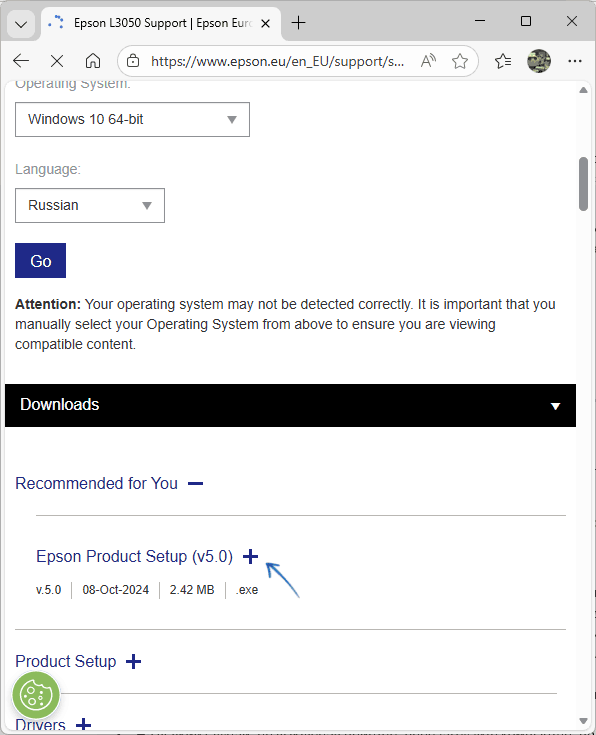
- Запустите установку драйвера.
По завершении установки проверьте, доступен ли принтер на компьютере. Иногда он отображается для выбора уже в мастере установки драйвера: и, если вы его там увидели, то после успешной установки он с большой вероятностью появится и в ОС.
Добавление вручную
Если предыдущие варианты не помогли, попробуйте добавить принтер вручную. Как и в предыдущих случаях принтер должен быть включён и подключен к компьютеру. Примеры действий в Windows 11:
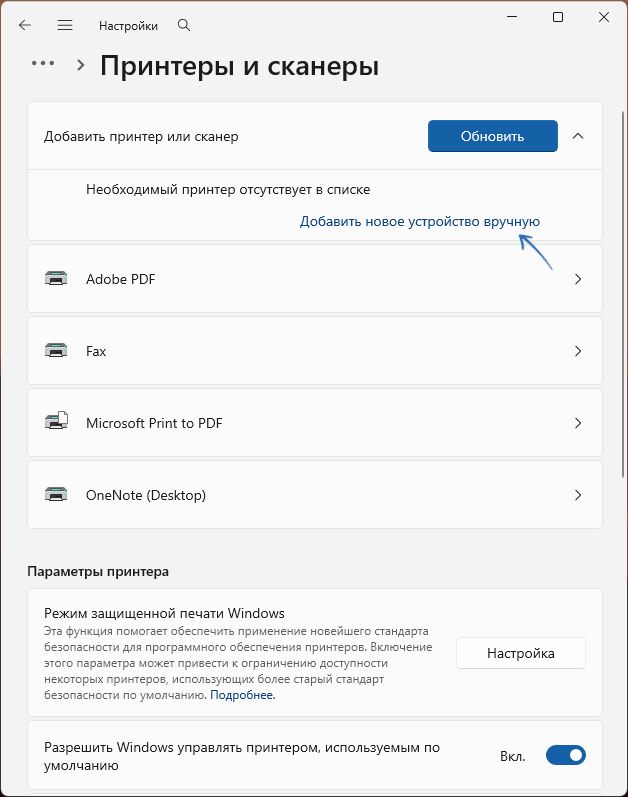
- Откройте «Параметры» (сочетание клавиш Win+I) — «Bluetooth и устройства» — «Принтеры и сканеры». Нажмите кнопку «Добавить устройство».
- Вероятнее всего, автоматически принтер обнаружен не будет (иначе бы это произошло раньше), однако вы увидите новый пункт «Добавить новое устройство вручную», нажмите по нему.
- Для относительно старых принтеров выберите опцию «Мой принтер довольно старый. Мне нужна помощь, чтобы найти его». Это откроет старый вариант поиска принтеров и, возможно, принтер будет обнаружен.
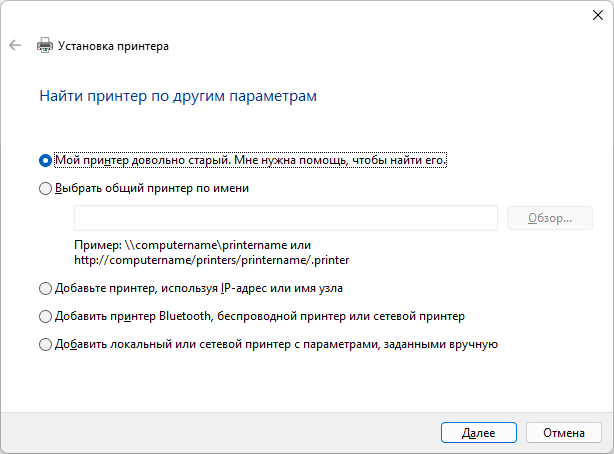
- Если предыдущий вариант не сработал, можно использовать опцию «Добавить локальный или сетевой принтер с параметрами, заданными вручную» в том же окне. Изменять порт принтера (для USB-принтеров) обычно не требуется, а на следующем шаге достаточно будет выбрать нужную модель принтера. При её отсутствии (что, однако, будет странным, если вы не пропустили предыдущий раздел и установили драйвер) нажмите кнопку «Центр обновления Windows», что обновит список доступных к установке принтеров (может занять продолжительное время и требует подключения к Интернету).
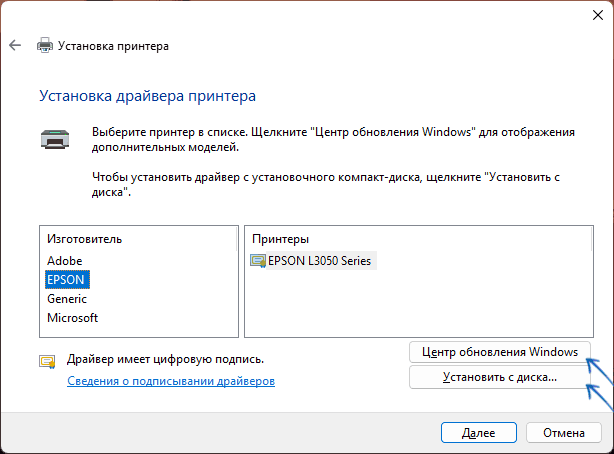
Если драйвер принтера есть в наличии как отдельная папка (или архив, из которого следует извлечь все файлы в какую-либо папку) на 4-м шаге вы можете использовать опцию «Установить с диска», выбрать драйвер в указанной папке, а уже затем — нужный принтер из списка доступных.
Служба «Диспетчер печати»
Работа принтеров в Windows 11/10 и предыдущих версиях ОС зависит от службы «Диспетчер печати». Если она отключена, новых принтеров вы добавить не сможете, а для старых (ранее подключенных) вы увидите «Нет подключения».
Проверить, не в этой ли службе причина проблемы и исправить ситуацию можно с помощью следующих шагов:
- Нажмите клавиши Win+R на клавиатуре, либо нажмите правой кнопкой мыши по кнопке «Пуск» и выберите пункт «Выполнить», введите services.msc и нажмите Enter
- В списке служб найдите «Диспетчер печати» (Print Spooler в англоязычной версии ОС).
- Тип запуск службы должен быть выставлен в «Автоматически», а в статусе — «Выполняется». Если это не так, дважды нажмите по службе, измените тип запуска на «Автоматически», примените настройки, а затем нажмите кнопку «Запустить».
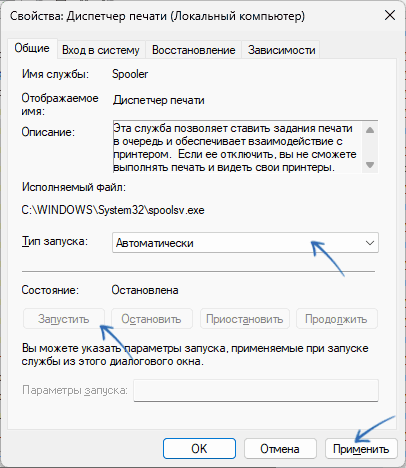
Если ранее служба была отключена, с большой вероятностью после её включения принтер будет работать исправно.
Примечание: если принтер «пропал» в Windows после использования каких-либо утилит «оптимизации», попробуйте откатить выполненные в них действия, либо использовать точки восстановления системы — это может помочь.
Дополнительная информация
В завершение — некоторые другие возможные причины того, что компьютер не видит принтер, а также нюансы, касающиеся сетевых принтеров, в том числе подключаемых по Wi-Fi:
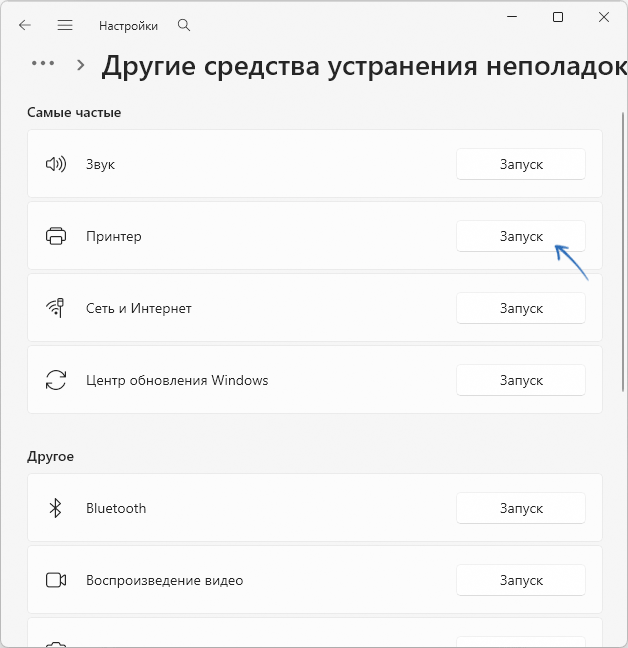
- Если вы ещё не опробовали этот вариант, проверьте, сработает ли встроенное устранение неполадок: в Windows 11 вы можете зайти в Параметры (Настройки) — Система — Устранение неполадок — Другие средства устранения неполадок и нажать кнопку «Запуск» справа от пункта «Принтер». Это не обязательно исправить проблему, но полученная информация об ошибке может помочь в поиске решений для конкретной ситуации.
- Если проблема возникла после установки обновлений Windows, вы можете попробовать удалить соответствующие обновления.
- Для очень старых принтеров в современных ОС выполните поиск решений для конкретной модели принтера: решения могут требовать специфических драйверов и действий.
- Если ранее принтер работал, а теперь возникли проблемы, может помочь удаление старого драйвера в окне свойств сервера печати: Win+R — printui.exe /s /t2 с последующей повторной установкой принтера
- Для Wi-Fi принтеров роль может играть сеть подключения: например, если компьютер подключен к сети 5 ГГц, а принтер — к сети 2.4 ГГц, это может приводить к проблемам при попытке подключения или вывода на печать.
- Дополнительная инструкция с дополнительными вариантами решения (применима также для Windows 11) — Что делать, если не работает принтер в Windows 10.
Если проблема возникает при подключении принтера в локальной сети или локального принтера, имеет смысл выполнить поиск по конкретному коду ошибки, при условии, что он указан. На сайте есть несколько инструкций на тему:
- Как исправить ошибку 0x0000011b при подключении принтера
- 0x800706ba Проблема с конфигурацией принтера
- Ошибка 0x00000709 при установке сетевого принтера
- Ошибка 0x000003eb при установке принтера
Также, для USB-принтеров обязательно проверьте диспетчер устройств (можно открыть через меню по правому клику на кнопке «Пуск»). Если в списке устройств отображаются устройства с ошибками (восклицательный знак в жёлтом треугольнике), следует разобраться с конкретными кодами и описаниями ошибок, которые можно просмотреть в свойствах устройства.
Надеюсь, один из предложенных вариантов поможет разобраться с проблемой. Если же она сохраняется, опишите детали ситуации в комментариях ниже, я постараюсь помочь.