 Многим известна программа для восстановления данных с жесткого диска, флешек, карт памяти и других накопителей — R-Studio, являющаяся платной и больше подходящая для профессионального использования. Однако, у этого же разработчика есть бесплатный (с некоторыми, для многих — серьезными, оговорками) продукт — R-Undelete, использующий те же алгоритмы, что и R-Studio, однако куда более простой для начинающих пользователей.
В этом кратком обзоре — о том, как восстановить данные с помощью R-Undelete (совместима с Windows 10, 8 и Windows 7) с пошаговым описанием процесса и примером результатов восстановления, об ограничениях R-Undelete Home и о возможных применениях этой программы. Также может пригодиться: Лучшие бесплатные программы для восстановления данных.
Важное примечание: при восстановлении файлов (удаленных, потерянных в результате форматирования или по иным причинам) никогда в процессе восстановления не сохраняйте их на ту же флешку, диск или другой накопитель, с которого производится процесс восстановления (именно в процессе восстановления, а также в дальнейшем — если вы планируете повторить попытку восстановления данных с помощью других программ с этого же накопителя). Подробнее: Про восстановление данных для начинающих.
Как пользоваться R-Undelete для восстановления файлов с флешки, карты памяти или жесткого диска
Обновление: вышла новая версия R-Undelete Home с некоторыми особенностями работы, подробно в новом обзоре: Восстановление данных в бесплатной программе R-Undelete Home.
Вторая опция предназначена для случаев, когда файлы, которые требуется восстановить, находились на системном разделе диска. Сделано это для того, чтобы записываемые при установке данные самой программы R-Undelete (которая при первом варианте выбора будет установлена на системный диск) не повредили доступные к восстановлению файлы.
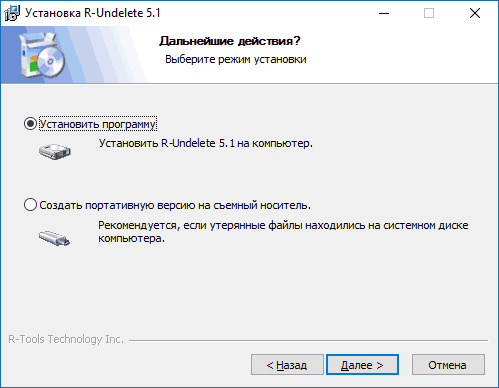
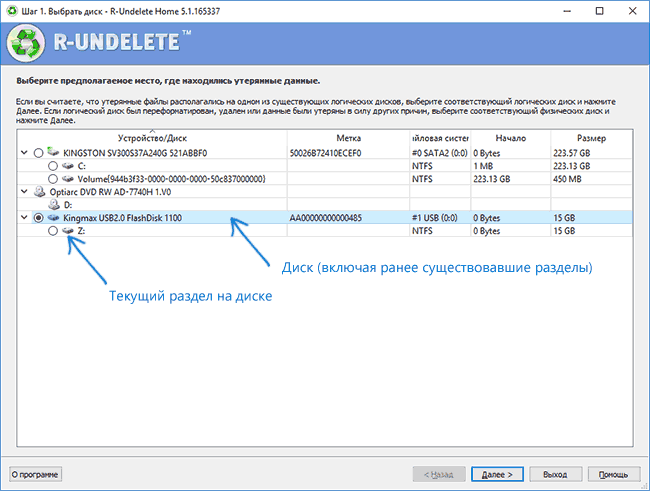
После установки и запуска программы, этапы восстановления данных в общем случае состоят из следующих шагов:
- В главном окне мастера восстановления выберите диск — флешку, жесткий диск, карту памяти (если данные потеряны в результате форматирования) или раздел (если форматирование не производились и важные файлы были просто удалены) и нажмите «Далее». Примечание: по правому клику по диску в программе можно создать его полный образ и в дальнейшем работать не с физическим накопителем, а с его образом.
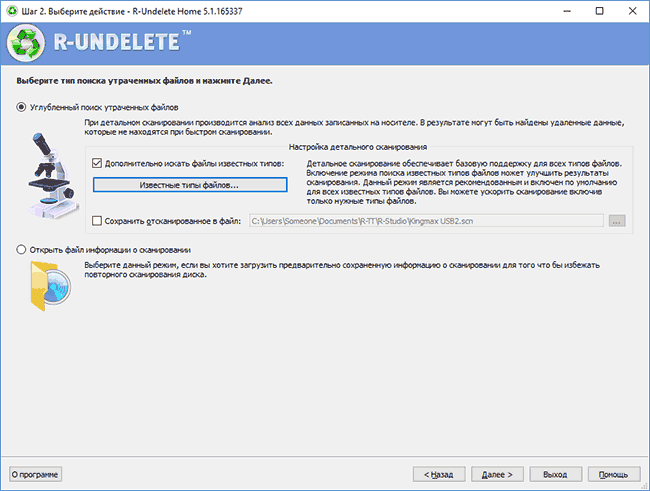
- В следующем окне, если восстановление с помощью программы на текущем накопителе производится в первый раз, выберите «Углубленный поиск утраченных файлов». Если ранее производился поиск файлов и вы сохранили результаты поиска, то можно «Открыть файл информации о сканировании» и использовать его для восстановления.
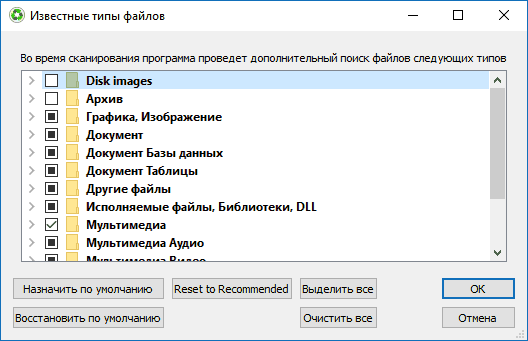
- При необходимости вы можете отметить пункт «Дополнительно искать файлы известных типов» и задать те типы и расширения файлов (например, фото, документы, видео), которые требуется найти. При выборе типа файлов отметка в виде галочки означает, что выбраны все документы данного типа, в виде «квадратика» — то, что они были выбраны лишь частично (будьте внимательны, поскольку по умолчанию некоторые важные типы файлов в данном случае не отмечены, например, документы docx).
- После нажатия кнопки «Далее» начнется сканирование накопителя и поиск удаленных и иным образом потерянных данных.
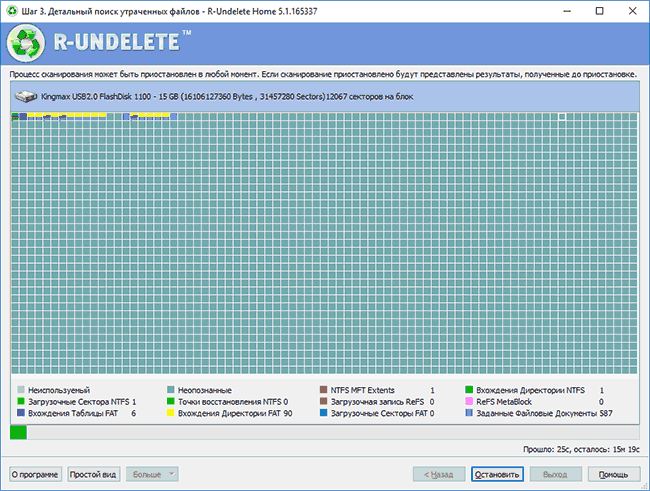
- По завершении процесса и нажатии кнопке «Далее» вы увидите список (отсортированный по типам) файлов, которые удалось найти на накопителе. По двойному клику мышью на файле вы можете выполнить его предварительный просмотр, чтобы убедиться в том, что это то, что нужно (это может потребоваться, поскольку, например, при восстановлении после форматирования, имена файлов не сохраняются и имеют вид даты создания).
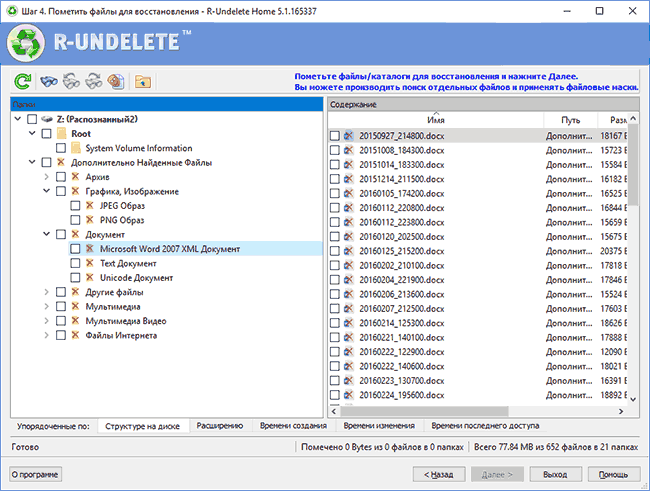
- Для восстановления файлов, отметьте их (можно отмечать конкретные файлы или же целиком отдельные типы файлов или их расширения и нажмите «Далее».
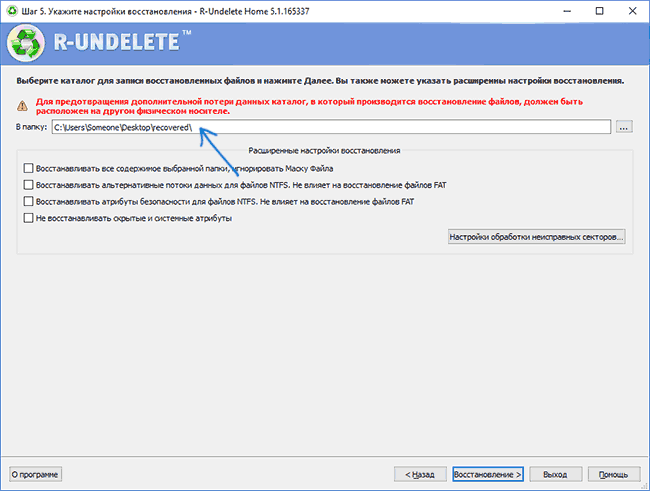
- В следующем окне укажите папку для сохранения файлов и нажмите «Восстановление».
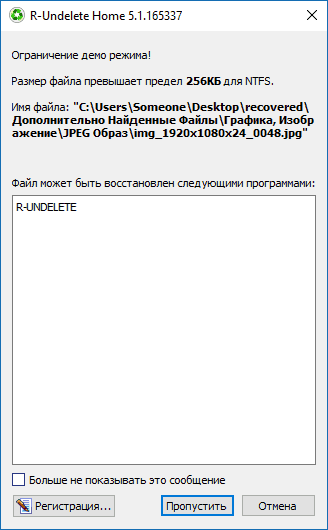
- Далее при использовании бесплатной R-Undelete Home и наличии в восстанавливаемых файлах экземпляров размером более 256 Кб вас поприветствует сообщение о том, что файлы большего размера восстановить не получится без регистрации и покупки. Если на текущий момент времени этого делать не планируется, нажмите «Больше не показывать это сообщение» и нажмите «Пропустить».
- По завершении процесса восстановления вы можете просмотреть, что из потерянных данных удалось восстановить, зайдя в папку, указанную на шаге 7.
На этом процесс восстановления завершен. Теперь — немного о моих результатах восстановления.
Для эксперимента на флешку в файловой системе FAT32 были скопированы файлы статей (документы Word) с данного сайта и скриншоты к ним (файлы по размеру не превышали 256 Кб каждый, т.е. не попадали под ограничения бесплатной R-Undelete Home). После этого флешка была отформатирована в файловую систему NTFS, а затем была произведена попытка восстановить бывшие ранее на накопителе данные. Случай не слишком сложный, но распространенный и далеко не все бесплатные программы с такой задачей справляются.
В результате были полностью восстановлены документы и файлы изображений, каких-либо повреждений не оказалось (хотя, если бы на флешку после форматирования что-то записывалось, скорее всего это было бы не так). Также были обнаружены ранее (до эксперимента) находившееся на флешке два файла видео (и множество других файлов, от присутствующего когда-то на USB дистрибутива Windows 10), предпросмотр для них работал, но восстановление произвести нельзя до покупки, в силу ограничений бесплатной версии.
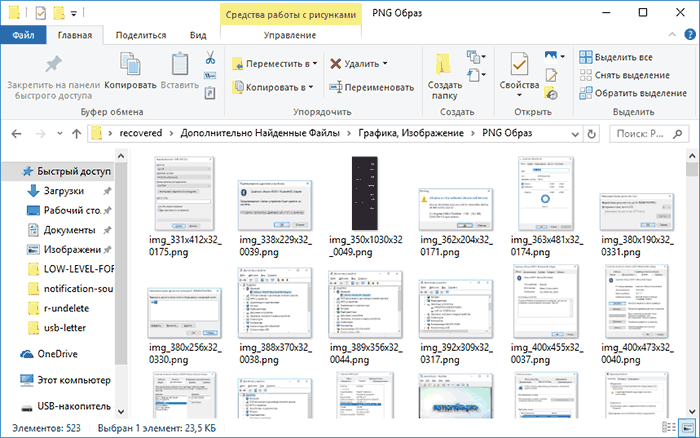
Как итог: программа справляется с задачей, однако ограничение бесплатной версии в 256 Кб на файл не позволит восстановить, к примеру, фотографии с карты памяти фотоаппарата или телефона (будет лишь возможность просмотреть их в сниженном качестве и при необходимости приобрести лицензию для восстановления уже без ограничений). Тем не менее, для восстановления многих, преимущественно текстовых, документов такое ограничение может не оказаться преградой. Еще одно важное преимущество — очень простое использование и понятный ход восстановления для начинающего пользователя.
Скачать R-Undelete Home можно бесплатно с официального сайта https://www.r-undelete.com/ru/
Среди полностью бесплатных программ для восстановления данных, показывающих в аналогичных экспериментах схожий результат, но не имеющих ограничений по размеру файлов, можно порекомендовать:
Также может оказаться полезным: Лучшие программы для восстановления данных (платные и бесплатные).