 Один из самых частых вопросов пользователей, касающихся переустановки Windows на ПК или ноутбуке — как сделать это без потери данных: иногда речь идёт о личных данных на системном или других разделах диска, иногда и об установленных программах.
В этой инструкции подробно о доступных способах переустановить Windows 11/10 без потери данных и их особенностях в части того, какие именно данные не будут затронуты.
Чистая установка без удаления и форматирования разделов
Первый из способов — выполнение чистой установки с загрузочного установочного USB-накопителя, но без форматирования системного раздела. Что при этом происходит в части пользовательских данных и какие нюансы присутствуют:
- Для использования способа требуется, чтобы на системном разделе диска, куда производится установка ОС и где она уже присутствует, было достаточно места на файлы новой Windows.
- Личные данные пользователя, находящиеся вне системных папок (включая «Документы», «Рабочий стол», «Изображения» и другие) после переустановки будут помещены в папку Windows.old на диске C: с другими файлами предыдущей ОС, но нужно учитывать, что папка через некоторое время удаляется автоматически (10–30 дней, в зависимости от версии системы).
- Файлы, которые находились вне системных папок (например, в папке C:\My_Files) останутся нетронутыми в прежнем расположении.
- Файлы на всех разделах, не являющихся системным, не будут затронуты.
- Установленные в предыдущей ОС программы потребуется переустановить (так как все их записи в реестре и файлы, помещенные в системные папки, будут потеряны), за исключением Portable-программ, не требующих установки на компьютере.
Этот метод достаточно надёжен (при отсутствии каких-либо проблем с оборудованием компьютера) и в большинстве случаев всё работает ожидаемым образом, минус заключается в необходимости переустановки программ.
Сам процесс переустановки совпадает с таковым для чистой установки (инструкция для Windows 11 и Windows 10), но на этапе выбора раздела для установки, как на изображении ниже, потребуется просто выбрать текущий системный раздел, не форматируя и не удаляя его и нажать «Далее»:
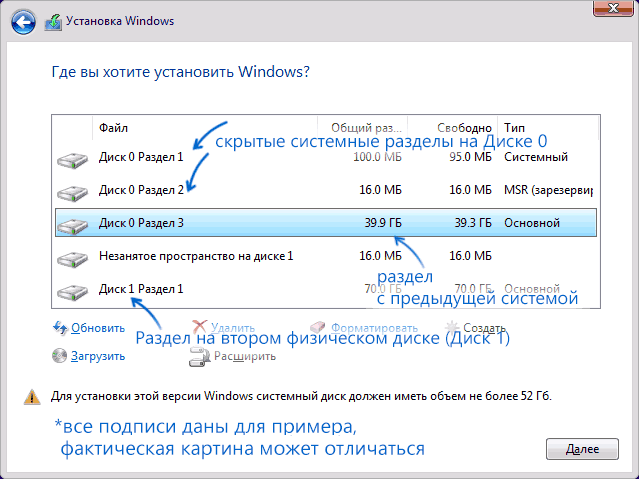
Учитывайте, что для того, чтобы это сработало, система должна устанавливаться в том же режиме (UEFI/Legacy), что и текущая установленная Windows 11 или 10.
Переустановка из работающей ОС
Следующий вариант, также с высокой вероятностью успеха при отсутствии серьёзных повреждений компонентов текущей Windows — запуск переустановки из уже работающей ОС. Действие можно выполнить, используя следующие подходы:
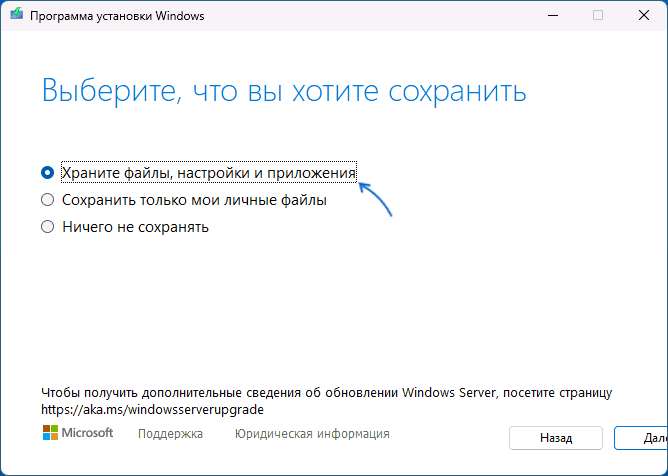
- Скачать образ ISO Windows 11 или Windows 10, смонтировать его в системе (правый клик — «Подключить» или «Открыть с помощью» — «Проводник») и запустить setup.exe с появившегося виртуального привода DVD.
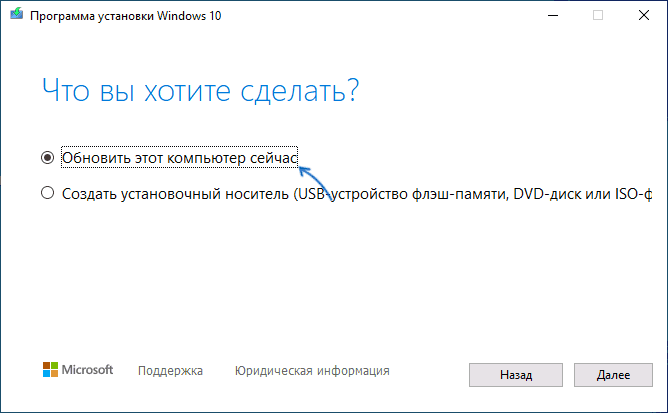
- Только для Windows 10: скачать утилиту Media Creation Tool (средство создания загрузочного накопителя) с официального сайта Майкрософт, запустить её, на этапе выбора действия выбрать опцию «Обновить этот компьютер сейчас». Аналогом для Windows 11 будет «Устранение неполадок с помощью Центра обновления», описанное в последней части материала.
Подробнее по каждому из вариантов — в отдельной инструкции Обновление на месте в Windows 11 и 10.
Фактически, это та же переустановка ОС с созданием папки Windows.old и перезаписью всех файлов самой операционной системы. При этом вы можете сохранить не только личные файлы (как в системных, так и в собственных папках), но и установленные программы — соответствующие варианты выбора будут отображаться в процессе.
Данные на не системных раздела диска или других физических дисках не затрагиваются в процессе.
Возврат к заводским настройкам
В Windows последних версий присутствует функция «Вернуть ПК к заводским настройкам», её использование подробно описано в инструкциях:
Это тоже переустановка, но имеет свои особенности:
- Требует наличия раздела со средой восстановления на диске (у некоторых пользователей, особенно с «оптимизированными сборками» он отсутствует).
- Не позволяет сохранить установленные программы, но сохранение личных файлов на системном разделе диска возможно (данные на других разделах не затрагиваются).
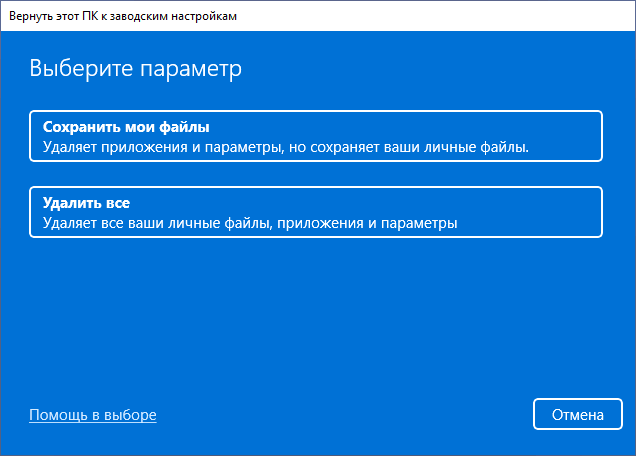
- В варианте «Локальная переустановка» использует файлы образа системы, которые уже находятся на компьютере (папка WinSxS), что при их повреждении может привести к сбоям. В последних версиях ОС также доступен вариант «Загрузка из облака», предварительно скачивающий все необходимые для переустановки файлы с серверов Майкрософт.
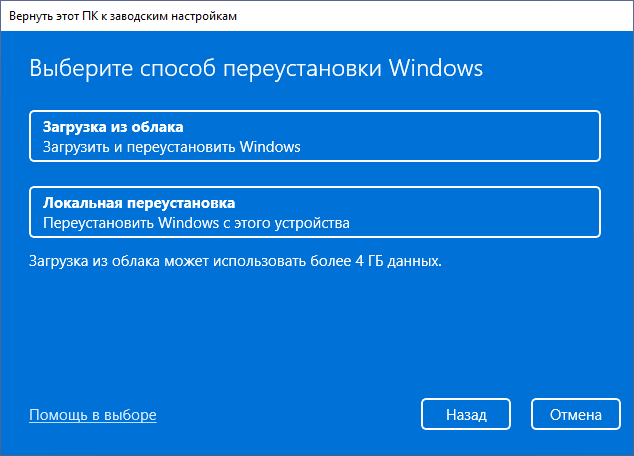
По опыту вариант менее надёжен, чем предыдущие: в процессе могут возникать сбои, особенно в случае, если сама задача возникла из-за ошибок в работе текущей операционной системы.
Устранение неполадок с помощью Центра обновления
В Windows 11 актуальных версий появилась новая возможность переустановки — «Устранение неполадок с помощью Центра обновления Windows».
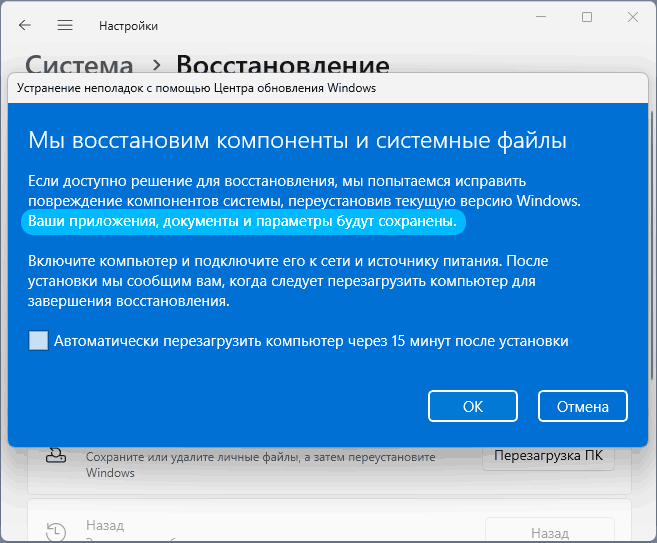
По сути, это то же самое, что и второй вариант из этой инструкции: надежный, использует оригинальные файлы с серверов Майкрософт (потребуется подключение к Интернету), выполняет полноценную переустановку с заменой системных файлов, но позволяет сохранить программы и данные пользователя.
Подробно об использовании метода и процессе переустановки в инструкции Устранение неполадок с помощью Центра обновления Windows 11.
Это все основные способы, предусмотренные в актуальных версиях Windows 11/10 для переустановки ОС позволяющие, одновременно, сохранить важные файлы, а для некоторых методов — и установленные программы.
Если у вас остаются вопросы в контексте рассмотренной темы, вы можете задать их в комментариях ниже, я постараюсь помочь разобраться.