 При проблемах с открытием сайтов после запуска диагностики сетей Windows некоторые пользователи могут получить сообщение «Удаленное устройство или ресурс не принимает подключение» в списке обнаруженных проблем с сетями.
В этой инструкции подробно о том, чем может быть вызвана такая проблема и способах её исправить.
Настройки прокси-сервера — главная причина
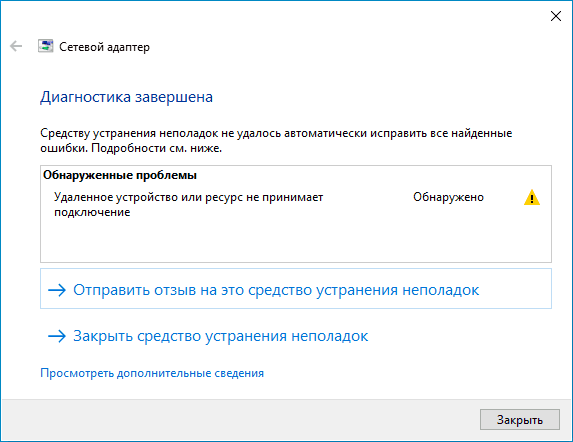
Самая частая причина ошибки «Удаленное устройство или ресурс не принимает подключение» — установленные вами или сторонним ПО настройки прокси-сервера.
При этом IP-адрес существует, ваш компьютер пробует с ним соединиться, но соединение не устанавливается. Результат — ошибки, такие как PROXY CONNECTION FAILED в браузере и рассматриваемое сообщение в диагностике сетей Windows.
Решение будет простым, далее приводится пример для Windows 10, поскольку в актуальных Windows 11 при том же сбое сообщение в диагностике сетей обычно иное:
- Откройте Параметры (клавиши Win+I или в меню «Пуск») — Сеть и Интернет — Прокси-сервер.
- Отключите все переключатели: «Определять параметры автоматически», «Использовать сценарий настройки», «Использовать прокси-сервер» и нажмите кнопку «Сохранить» внизу окна.
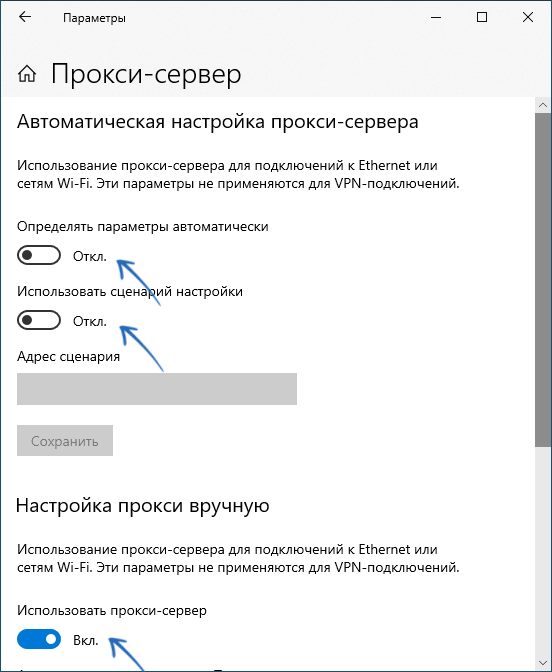
- Проверьте, была ли решена проблема с работой Интернета.
Есть и другие способы отключения прокси-сервера, о которых в инструкциях:
Другие факторы и способы исправить ситуацию
Если шаги из предыдущего раздела не помогли решить проблему, несколько дополнительных факторов, которые могут к ней приводить:
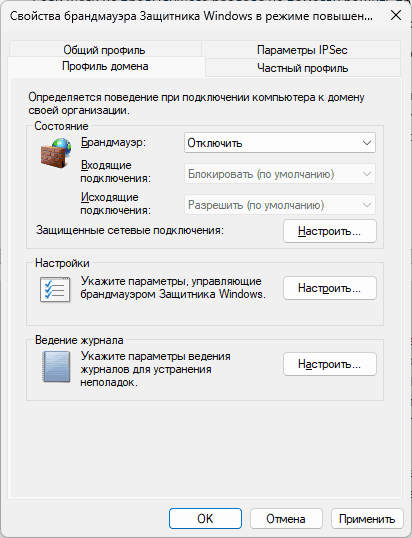
- Настройки брандмауэра Windows 11/10. Попробуйте временно отключить брандмауэр и проверить, повлияло ли это.
- Сторонние, популярные сегодня в России инструменты «для Интернета и доступа». Если вы в последнее время устанавливали такие, проблема может крыться в них: попробуйте удалить, используя предоставленные разработчиком инструменты для этого.
- Сторонние файрволлы и антивирусы с функциями защиты в сети (можно проверить, решится ли проблема, если их временно отключить).
- Если настройки прокси-сервера восстанавливаются автоматически, проверьте ваш компьютер на наличие вирусов и других угроз, например, с помощью KVRT.
- Вы можете попробовать сбросить сетевой стек Windows: запустите командную строку от имени администратора, по порядку введите следующие команды
ipconfig /flushdns
ipconfig /release
ipconfig /renew
netsh int ip reset
netsh winsock reset
после чего обязательно перезагрузите компьютер. Также можно использовать встроенные средства сброса сети Windows 11 и Windows 10.
Если проблема сохраняется, в том числе с изменением поведения средства диагностики или браузеров, опишите ситуацию детально в комментариях ниже, я постараюсь подсказать решение.