 В контекстном меню файлов изображений, документов и, возможно, других файлов на рабочем столе и в Проводнике Windows 11 некоторые пользователи могли заметить новый подраздел «Действия ИИ», предлагающие выполнить те или иные действия с использованием нейросетей в соответствующих приложениях.
Если вам не требуется этот пункт, его легко убрать. В этом инструкции о том, как это сделать.
Отключение действий с использованием ИИ в параметрах приложений
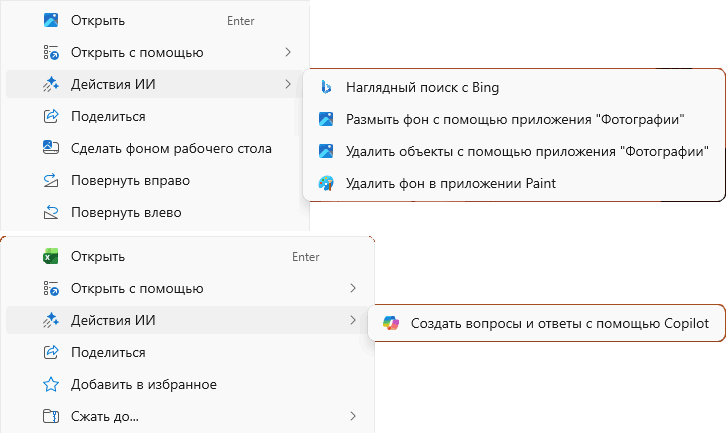
На момент написания этого материала «Действия ИИ» добавляются для определённых типов файлов (например, изображений) или расположений (например, папка OneDrive) для некоторых встроенных приложений Windows 11 — OneDrive, Paint, Фотографии, Microsoft 365 Copilot.
Возможно, в будущем то же самое появится и для сторонних приложений, которые будут соответствующим образом «сообщать» системе о наличии в них ИИ-функций и их применимости к определённым типам файлов.
Для управления «Действиям ИИ» в «Параметрах» (Настройках) есть соответствующий раздел и их отключение производится именно там:
- Перейдите в «Параметры» (в последних версиях Windows 11 — «Настройки», во всех случаях можно открыть комбинацией клавиш Win+I), откройте раздел «Приложения».
- Откройте пункт «Действия».
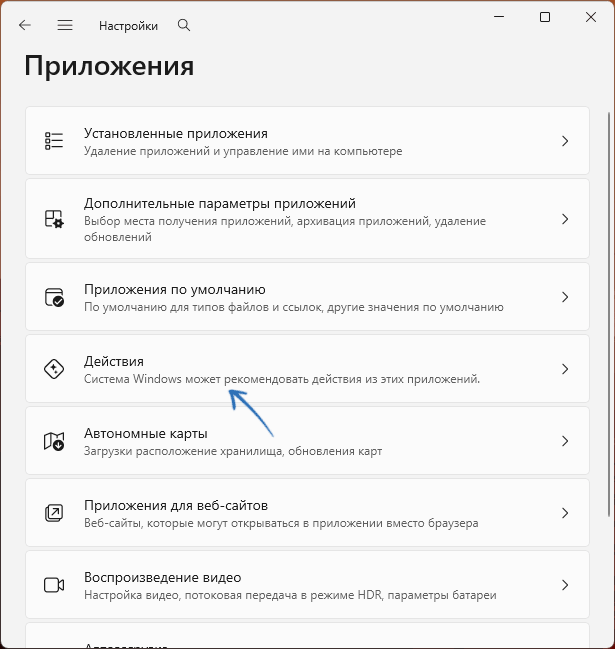
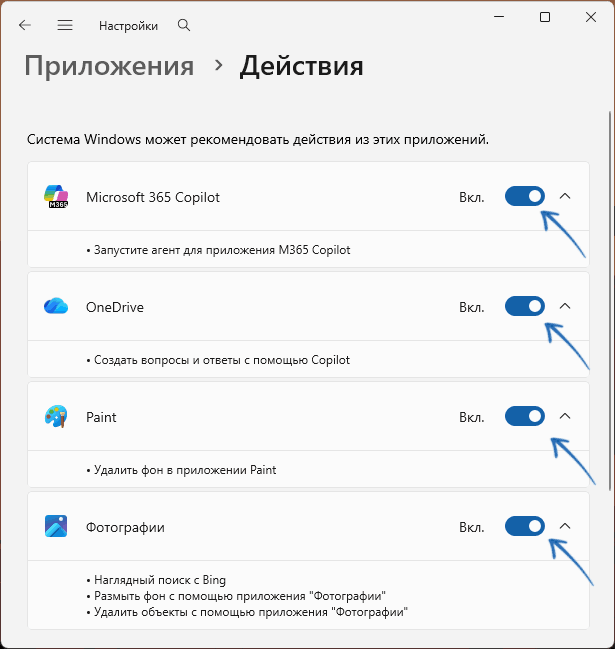
- Отключите «Действия» для тех приложений, для которых вы не хотите их видеть. При необходимости полностью убрать раздел «Действия ИИ» для всех типов файлов выполните отключение для всех приложений.
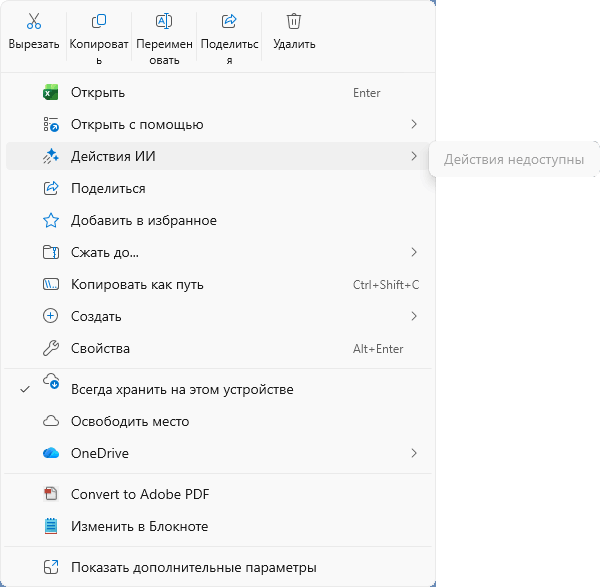
К сожалению, это отключит действия, но сохранит неактивный пункт «Действия ИИ» в контекстном меню, либо активный пункт, при раскрытии которого вы увидите «Действия недоступны»:
Если необходимо, это можно обойти путём внесения соответствующих изменений в реестр.
Параметры реестра
Отключить действия ИИ, а также отображение пункта «Действия ИИ», когда таких действий нет, можно в реестре. Перед тем как приступать, рекомендую создать точку восстановления системы.
Далее достаточно выполнить следующие 4 команды в командной строке от имени администратора:
reg add "HKLM\SYSTEM\ControlSet001\Control\FeatureManagement\Overrides\8\1853569164" /v "EnabledState" /t REG_DWORD /d 1 /f
reg add "HKLM\SYSTEM\ControlSet001\Control\FeatureManagement\Overrides\8\4098520719" /v "EnabledState" /t REG_DWORD /d 1 /f
reg add "HKLM\SYSTEM\ControlSet001\Control\FeatureManagement\Overrides\8\929719951" /v "EnabledState" /t REG_DWORD /d 1 /f
reg add "HKLM\SYSTEM\ControlSet001\Control\FeatureManagement\Overrides\8\1646260367" /v "EnabledState" /t REG_DWORD /d 2 /f
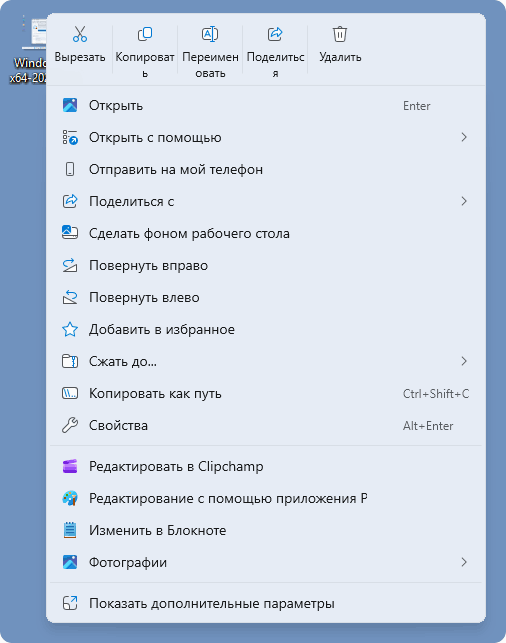
После чего потребуется перезагрузка компьютера. Во всяком случае, в моём тесте простой перезапуск Проводника не сработал. В результате сам пункт в контекстном меню исчезнет:
Дополнительная информация
Некоторые дополнительные возможности, совладать с «Действиями ИИ», и в последнем варианте — с другими ИИ-функциями Windows 11 (под вашу ответственность):
- Удаление контракта AI Actions в реестре, команда:
reg delete "HKLM\SOFTWARE\Microsoft\WindowsRuntime\WellKnownContracts" /v "Windows.AI.Actions.ActionsContract" /f
- Включение классических контекстных меню Windows 11, где этот пункт отсутствует.
- Использование стороннего скрипта, который удаляет все функции ИИ из Windows 11, доступен на GitHub.
Последний вариант лично не протестирован, и я не могу уверенно сказать, в какой степени он актуален для пользователей из стран, где многие ИИ-функции системы недоступны «по умолчанию».