 Отдельные пользователи Windows 11/10 могут столкнуться с ситуацией, когда при открытии окна «Параметры экрана» выбор разрешения недоступен — выделен серым, либо в нём присутствует лишь одно единственное разрешение, соответственно нельзя его изменить.
В этой инструкции подробно о том, чем может быть вызвано такое поведение и как исправить ситуацию, если вы с ней столкнулись.
Основные причины
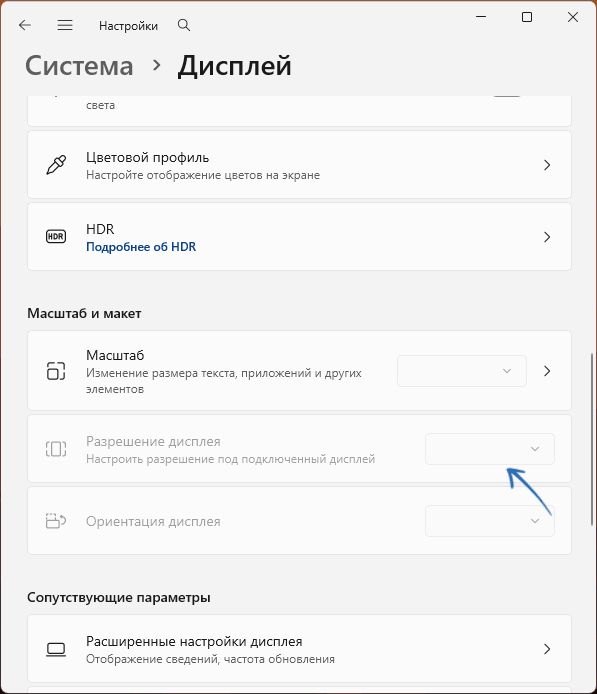
Есть несколько основных причин, которые могут мешать выбору нужного разрешения экрана монитора в Windows 11 или 10 и делать поле выбора неактивным — «серым»:
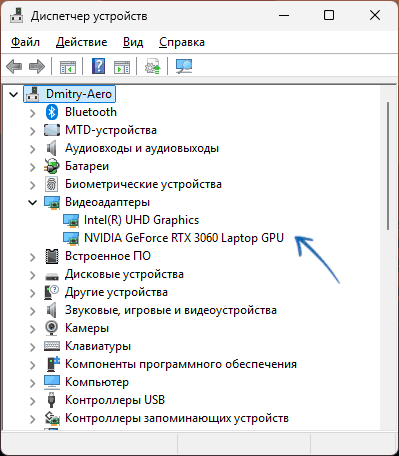
- Отсутствие драйверов видеокарты, причем в некоторых случаях (особенно на ноутбуках) — не только для дискретной видеокарты, но и для интегрированной, даже если она «не используется».
- Использование нескольких мониторов в режиме дублирования: в этом режиме Windows подбирает разрешение, которое поддерживается всеми мониторами, которые подключены. Если общее разрешение лишь одно, либо вовсе отсутствует (в этом случае Windows включит «безопасный» вариант со сниженным разрешением), выбор будет отсутствовать.
- Удаленные подключения к компьютеру: при сеансах удаленного подключения к компьютеру может использоваться отдельный драйвер виртуального монитора, не допускающий изменения разрешения.
- Драйверы монитора: в редких случаях возможна ситуация, когда ПО из предыдущего пункта оставляет задействованным свой драйвер монитора даже когда не используется.
- Не полная совместимость драйверов видеокарты (встречается на фирменных ноутбуках).
- Использование различного рода переходников, особенно между аналоговыми и цифровыми интерфейсами (HDMI-VGA и аналогичные).
- Редко: настроенные политики, ограничивающие изменение параметров экрана, включая разрешение.
Возможны и иные причины, например, случайный сбой драйвера видеокарты или неправильная работа быстрого запуска (его можно отключить), но в этом случае проблему обычно решает простая перезагрузка компьютера.
Также следует учитывать, что, если вы включили безопасный режим или «видеорежим с низким разрешением» в параметрах загрузки, это также ограничит возможность выбора правильного для монитора разрешения и решением будет перезагрузка Windows в обычном режиме.
Способы исправить ситуацию и вернуть возможность выбора разрешения
Теперь по порядку о возможных методах решения, если вы столкнулись с тем, что выбора разрешения экрана в Windows неактивен:
- Установите драйверы видеокарты с официальных сайтов NVIDIA или AMD, скачав их вручную и запустив установщик. В диспетчере устройств не должно быть устройств вида «Базовый видеоадаптер Майкрософт». Для интегрированной графики Intel рекомендую скачать и установить драйвер с официального сайта производителя ноутбука для вашей модели (если это ноутбук) или с сайта производителя материнской платы: обычно они обозначены как драйверы VGA на странице загрузок в разделе поддержки. Даже если драйверы не самые новые, попробуйте их установить: на некоторых ноутбуках отсутствие драйвера интегрированной графики или использование драйвера из сторонних источников (или Центра обновления Windows) может приводить к рассматриваемой проблеме.
- Если проблема возникает спонтанно, например, после выхода из полноэкранной игры, можно попробовать перезапуск драйвера видеокарты с помощью сочетания клавиш Win + Ctrl + Shift + B, однако учитывайте, иногда после этого экран остаётся чёрным и требуется перезагрузка компьютера.
- При использовании переходников/адаптеров для подключения монитора, попробуйте использовать другие варианты подключения, в идеале — прямое соединение по HDMI или Display Port.
- В случае, если есть возможность проверить подключение монитора (даже подключенного без адаптеров) по другому интерфейсу или с использованием другого кабеля — проверьте (но подключение рекомендую выполнять на выключенных компьютере и мониторе).
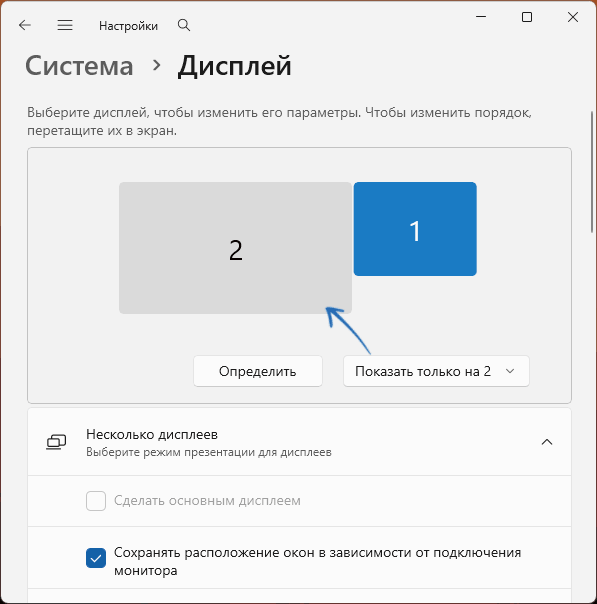
- При использовании нескольких мониторов учитывайте, что режим «дублировать эти экраны» сужает список доступный список разрешений до тех, которые одинаково поддерживаются всеми мониторами. Используйте варианты «расширить эти экраны» или отображение только на одном экране. Также, если у вас при нескольких мониторах один из них отключён, но выбран в параметрах дисплея (миниатюры вверху), выбрать разрешение не получится — следует выбрать один из активных (кликнув по его миниатюре).
- Учитывайте, что во время сессий удалённых подключений к вашему компьютеру выбор разрешения может быть не активным.
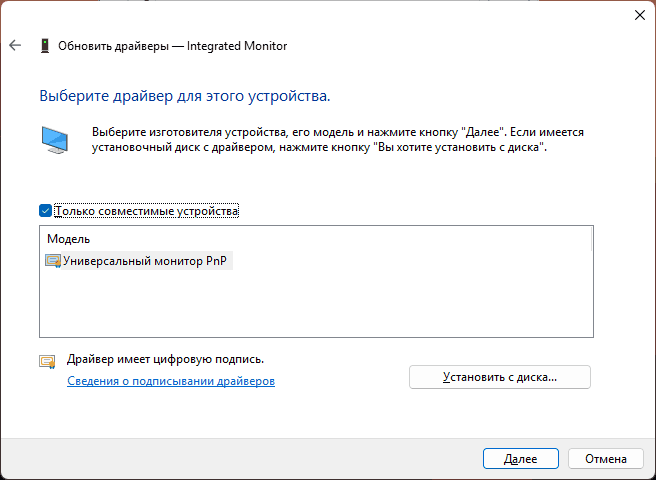
- Проверьте драйверы монитора: иногда стороннее ПО может устанавливать свои, с ограничениями: в диспетчере устройств (правый клик по кнопке «Пуск» — «Диспетчер устройств») нажмите правой кнопкой мыши по монитору, выберите «Обновить драйвер» — «Найти драйверы на этом компьютере» — «Выбрать драйвер из списка доступных драйверов на компьютере» и если в списке совместимых устройств доступны альтернативные варианты драйвера, попробуйте выбрать их. Если у вас какой-то особенный (обычно из дорогих) монитор, на сайте производителя может быть отдельный драйвер для него, при наличии — установите.
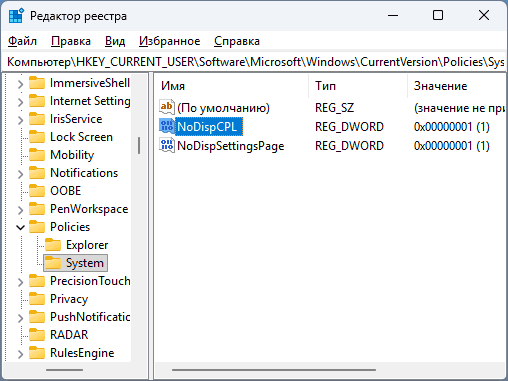
- Если в разделе выбора разрешений помимо неактивности поля выбора вы видите «Некоторыми параметрами управляет ваш системный администратор», откройте редактор реестра (Win+R — regedit), перейдите к разделу
HKEY_CURRENT_USER\Software\Microsoft\Windows\CurrentVersion\Policies\System
и, если там присутствуют параметры с именами NoDispCPL и/или NoDispSettingsPage, удалите их (правый клик — удалить), после чего проверьте, решило ли это проблему, а если нет — перезагрузите компьютер.
- Если вы столкнулись с проблемой в виртуальной машине, возможно, не установлены необходимые средства интеграции соответствующей платформы.
- На всякий случай отдельный материал на тему способов изменения разрешения экрана в Windows.
Надеюсь, один из вариантов поможет разобраться и решить проблему. Буду благодарен вашему комментарию о том, что именно оказалось фактором, делающим невозможным смену разрешения экрана: возможно, информация пригодится другим читателям.