 Встроенный антивирус Windows 11/10 выполняет регулярное автоматическое обновление определений вирусов и других угроз путём поиска и установки обновлений системы защиты.
Некоторые пользователи могут столкнуться с тем, что в окне «Безопасность Windows» в разделе «Обновления защиты от вирусов и угроз» — «Обновления системы защиты» отображается сообщение об ошибке «Не удалось обновить определение системы защиты» с различными вариантами кодов: 8024402с, 80072f8f, 80070003 и другими. В этой инструкции — о том, как исправить такие ошибки.
Возможные причины ошибок и способы их исправить
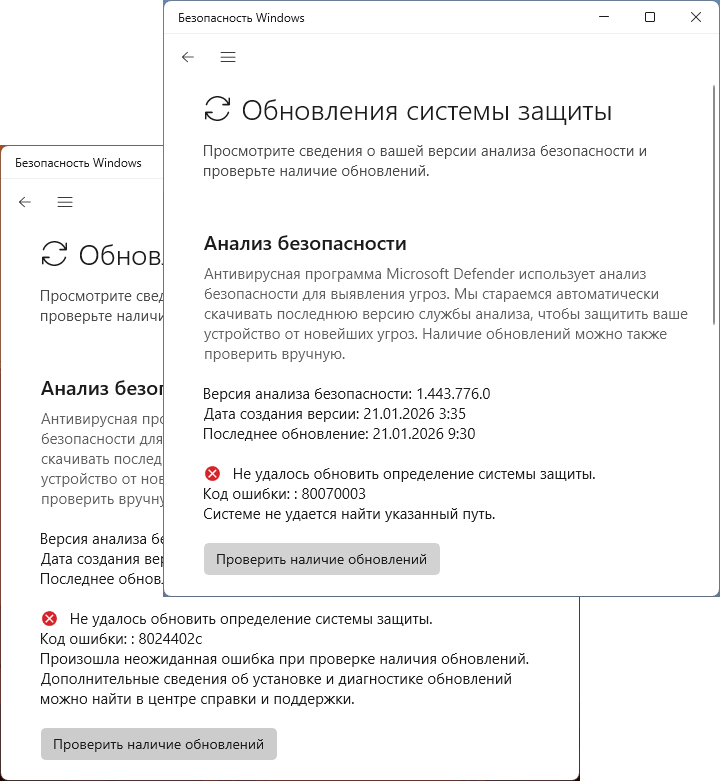
Появление ошибки «Не удалось обновить определение системы защиты» в Microsoft Defender чаще всего бывает вызвано следующими причинами:
- Недоступность используемых для обновления серверов Майкрософт (блокировки оператора, отключение доступа к серверам на вашей стороне).
- Настроенные вами, сторонним ПО (в том числе вредоносным) или автором «сборки» (если вы используете не оригинальную Windows) политики, отключённые службы.
- Случайные сбои ОС, повреждения системных файлов.
Во всех случаях кроме 2-го пункта исправить ситуацию и установить обновления определений (системы защиты) обычно сравнительно легко.
Вы можете воспользоваться следующими вариантами решения:
- Перезагрузить компьютер и ваш Wi-Fi роутер (если подключение к Интернету выполняется с его помощью), иногда это решает проблему, особенно при условии, что ранее всё работало исправно.
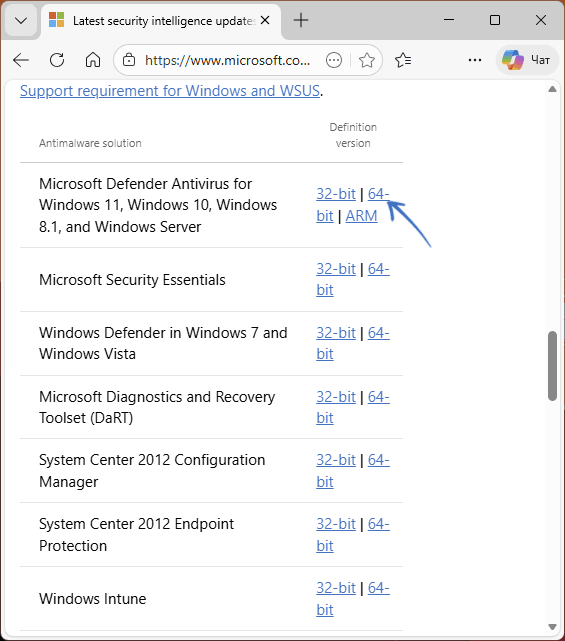
- Скачать обновления системы безопасности вручную с официального сайта и запустить установщик. Для большинства пользователей требуется версия 64-бит.
- Если проблема возникла недавно, а ранее обновления устанавливались — использовать точки восстановления системы. При их отсутствии попробуйте также выполнить восстановление системных файлов с помощью команд (запускаем в командной строке от имени администратора, первая может «зависнуть» на продолжительное время, это нормальное поведение)
DISM /Online /Cleanup-Image /RestoreHealth
sfc /scannow
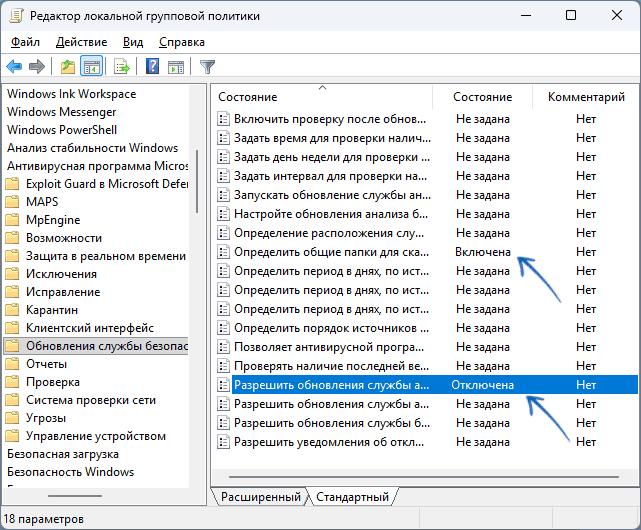
- Проверьте, не настроены какие-либо политики обновления системы защиты. Если у вас установлена Windows 11/10 Pro или Enterprise, нажмите клавиши Win+R на клавиатуре, введите gpedit.msc и нажмите Enter, перейдите к разделу Конфигурация компьютера — Административные шаблоны — Компоненты Windows — Антивирусная программа Microsoft Defender — Обновления службы безопасности. По умолчанию для всех политик в этом разделе должно быть установлено значение «Не задана», если значения для каких-то политик отличаются, нажмите по ним двойным кликом мышью и установите значение «Не задано».
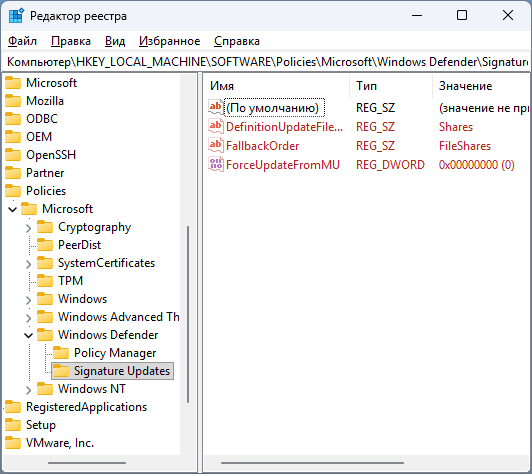
- Если у вас Домашняя редакция Windows и редактор локальной групповой политики недоступен, нажмите клавиши Win+R на клавиатуре, введите regedit и нажмите Enter, перейдите к разделу
HKEY_LOCAL_MACHINE\SOFTWARE\Policies\Microsoft\Windows Defender\Signature Updates
Если указанный раздел присутствует (по умолчанию — нет) и содержит значения, удалите их.
- Попробуйте выполнить сброс компонентов Центра обновлений Windows с помощью PowerShell и перезагрузить компьютер.
- При наличии подозрений на то, что ошибки — результат работы вредоносного ПО, выполните проверку с помощью KVRT, а если этот вариант не получится запустить — Kaspersky Rescue Disk (который работает независимо от системы).
Если проблема с обновлениями системы защиты присутствует изначально, с момента установки ОС, при этом проблемы с доступом к серверам исключены, а ручное обновление не работает и также сообщает об ошибках, причиной может быть «оптимизированная сборка» Windows, в которой были отключены какие-либо элементы, необходимые для правильного обновления Microsoft Defender.
Для такого варианта моя рекомендация — использовать оригинальный образ Windows 11/10 для установки ОС.