 После переустановки Windows 11 или Windows 10 на ПК или ноутбуке многие пользователи сталкиваются с ошибкой устройства «SM контроллер шины» в разделе «Другие устройства» диспетчера устройств.
В этой инструкции подробно о том, что это за устройство, как установить драйвер для него, нужно ли это, а также дополнительная информация по теме, которая может оказаться полезной.
Назначение устройства
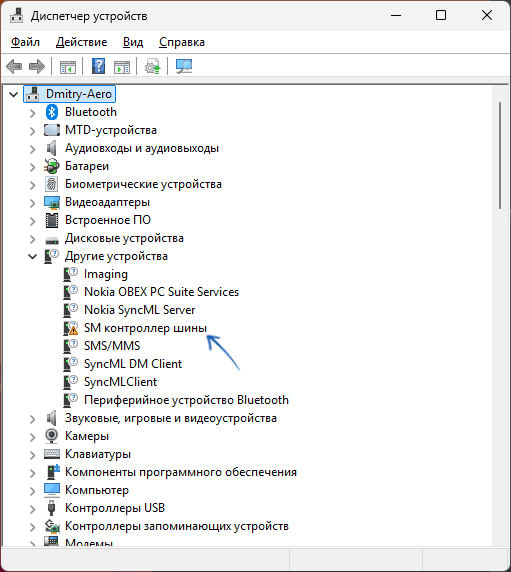
SM контроллер шины, он же SM Bus Controller — это контроллер системной шины управления (System Management Bus Controller), часть чипсета, обеспечивающая взаимодействие оборудования и мониторинг. За что конкретном он может отвечать:
- Управление электропитанием, что может быть особенно важно для правильной работы ноутбуков.
- Считывание информации с датчиков материнской платы и процессора.
- Управление системой охлаждения.
- Иногда — обеспечение работы специфичных портов, в том числе для интегрированных устройств.
- Считывание служебных данных с подключенного оборудования.
Это не полный список, но общая задача — обеспечение правильной работы низкоуровневых функций оборудования.
После переустановки Windows 11/10, если правильный драйвер не нашёлся в самой ОС или Центре обновления, пользователи могут наблюдать восклицательный знак в жёлтом треугольнике для устройства «SM контроллер шины». Проблему сравнительно легко решить, и я настоятельно рекомендую это сделать.
Загрузка и установка драйвера
Драйвер для SM Bus Controller не поставляется отдельно, более того, для этого устройства используется не вполне стандартный драйвер (о чём — далее). Правильная работа и определение SM контроллера шины обеспечивается установкой «родного» драйвера чипсета.
В большинстве случаев достаточно следующего порядка действий:
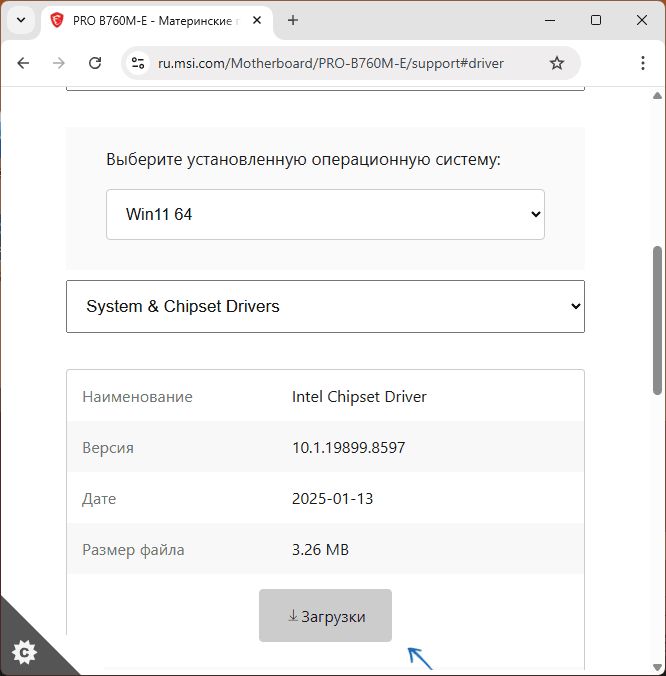
- Найдите официальную страницу поддержки вашей материнской платы или ноутбука, откройте страницу загрузок именно для вашей модели устройства.
- Скачайте драйвер чипсета: Intel Chipset Driver, AMD Chipset Drivers, INF Update Utility, возможны и иные варианты названий. Примечание: на официальном сайте может отсутствовать версия драйвера именно для вашей версии ОС, в этом случае вы можете установить драйвер от предыдущей или следующей версии: в большинстве случаев драйверы Windows 11 и Windows 10 полностью совместимы.
- Запустите скачанный установщик.
- В результате устройство должно переместиться из «Другие устройства» в «Системные устройства» и отображаться без ошибок.
После успешной установки SM контроллера шины вы можете обратить внимание на то, что несмотря на исчезновение ошибки, в свойствах устройства отображается «Драйверы для этого устройства не установлены»:
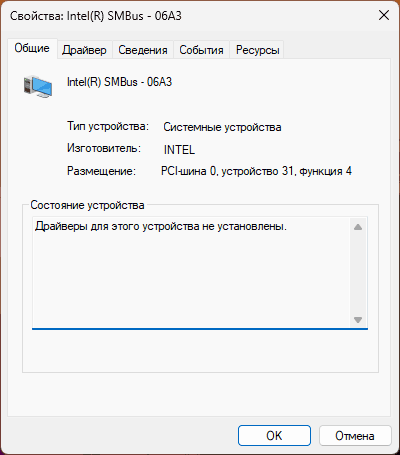
Это нормальная ситуация и она не говорит о каких-либо проблемах: причина в том, что для этого устройства не загружается файл драйвера .sys (он в данном случае не требуется), а установленные нами драйверы лишь позволили Windows правильно определить это устройство, работа же с ним выполняется на уровне ядра ОС.
Дополнительная информация
С учётом того, что вы столкнулись с рассмотренной выше ошибкой, можно сделать вывод, что, установив Windows 11/10 вы не предпринимали действий по самостоятельной установке драйверов. Для некоторых устройств, особенно если они работают исправно, это не критично.
Однако, настоятельно рекомендую вам вручную скачать и установить драйверы системных устройств с официального сайта:
- Всё, что доступно в разделе «Чипсет» (кроме самого драйвера чипсета, который был установлен ранее).
- При наличии — драйверы Intel Management Engine Interface (Intel ME), Serial IO, ACPI или Power Management, I2C Controller.
Причем рекомендую сделать это даже если в диспетчере устройств не осталось каких-либо ошибок: иногда Windows может устанавливать совместимые, но не идеально подходящие к оборудованию драйверы, а их установка вручную обеспечит правильную работу вашего компьютера или ноутбука.