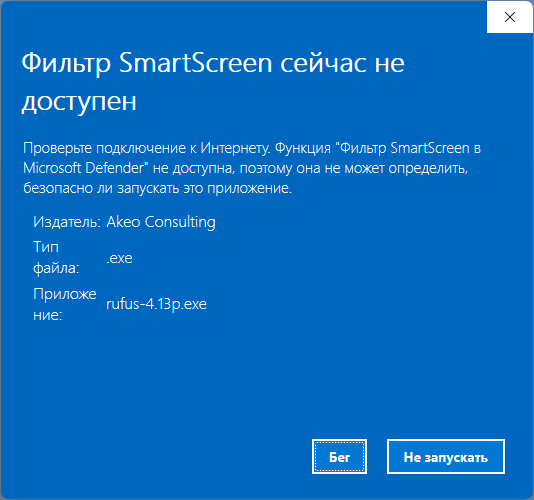
 При запуске скачанных из Интернета программ в Windows 11/10 вы можете получить сообщение об ошибке «Фильтр SmartScreen сейчас не доступен» с предложением проверить подключение к Интернету и дополнительной информацией.
В этой инструкции о том, по какой причине может появляться это сообщение и вариантах действий, если вы с ним столкнулись.
Недоступность серверов Майкрософт и запуск приложений из Интернета
При скачивании программ из Интернета их файлы автоматически помечаются как полученные из сети. Одновременно с этим, по умолчанию в Windows 11/10 включены функции защиты на основе репутации SmartScreen. При запуске программ эта функция выполняет следующие действия:
- Если файл помечен, как скачанный из Интернета, при этом его цифровой подписи нет в списке доверенных, фильтр SmartScreen отправляет данные о нём на серверы Майкрософт, чтобы проверить информацию о репутации.
- При получении информации о том, что файл безопасен, запуск производится исправно, иначе (при штатной работе SmartScreen), иначе — появляется сообщение о том, что система Windows защитила ваш компьютер (с возможностью запустить файл принудительно).
В случае невозможности выполнить первый шаг, пользователь получает сообщение «Фильтр SmartScreen сейчас не доступен».
Конкретные причины, по которым может возникать проблема:
- На компьютере отключён Интернет, а файл был скачан ранее или перенесён с другого компьютера. Для работы фильтра SmartScreen требуется подключение к Интернету.
- Возможны временные проблемы со стороны Майкрософт. Если вы впервые столкнулись с рассматриваемой ситуацией, возможно, какие-либо действия с вашей стороны не требуются (о способах запуска приложения, несмотря на предупреждение — далее в статье).
- Заблокированы серверы Майкрософт, доступ к которым необходим для проверки, например, в результате действий по блокировке «слежки» Windows, из-за агрессивно настроенного брандмауэра или стороннего файрволла. Сегодня у пользователей из России возможен дополнительный фактор — блокировки на уровне отдельных операторов связи: например, в мобильных сетях часто отсутствует доступ к даже разрешённым, но зарубежным серверам.
Способы исправить ситуацию
Теперь о вариантах действий, от простых к более сложным и менее желательным:
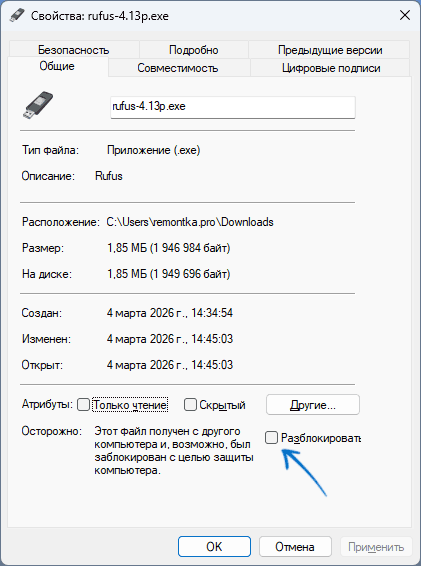
- Разблокируйте исполняемый файл программы вручную: нажмите по нему правой кнопкой мыши, выберите пункт «Свойства», установите отметку «Разблокировать» на вкладке «Общие», примените настройки. После этого он с большой вероятностью исправно запустится. Важно: если вы не уверены в безопасности файла, рекомендую проверить его на virustotal.com
- Используйте кнопку «Запустить» в окне предупреждения (в Windows 11 последних версий переведена как «Бег», видимо, машинный перевод слова «Run»). Программа запустится, но может повторно потребовать такого же подтверждения при следующем запуске.
- Если вы каким-то образом блокировали доступ к серверам Майкрософт или ограничивали системным приложениям (Проводник, файлы Microsoft Defender) доступ в Интернет в брандмауэре или стороннем файроволле, прописывали какие-либо блокировки в файл hosts, отмените их.
- Попробуйте сбросить сетевые настройки Windows 11/10 в Параметрах, либо запустив командную строку от имени администратора и по порядку выполнив следующие команды:
ipconfig /flushdns
ipconfig /release
ipconfig /renew
netsh int ip reset
netsh winsock reset
после выполнения последней обязательно перезагрузите компьютер.
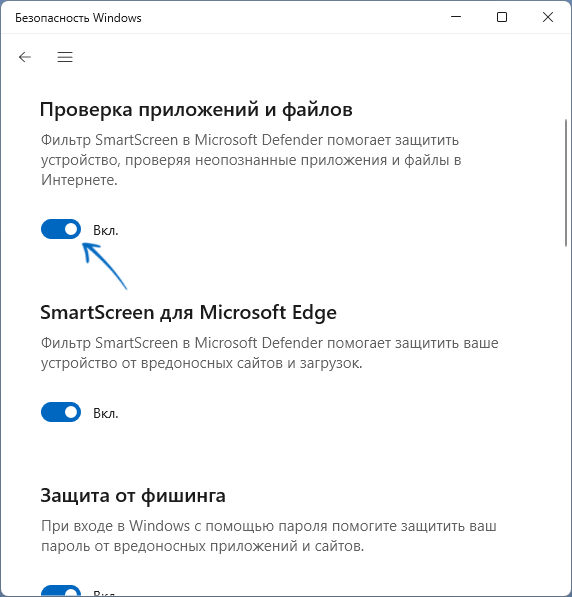
- Нежелательно: зайдите в окно «Безопасность Windows» (значок в области уведомлений) — «Управление приложениями и браузером» — «Параметры защиты на основе репутации» и отключите опцию «Проверка приложений и файлов». Примечание: отключение может быть недоступным до отключения функции Интеллектуальное управление приложениями в разделе «Управление приложениями и браузером», в свою очередь её повторное включение в актуальных версиях Windows 11 затруднено.
Если вы столкнулись с проблемой после каких-либо действий с ОС или установки обновлений, также могут помочь точки восстановления системы, возможности удаления последних обновлений или восстановление системных файлов Windows. Однако, в большинстве случаев всё упирается в недоступность серверов Майкрософт, необходимых для работы SmartScreen.