 При включении компьютера с Windows 11/10 возможно появление синего или чёрного экрана, сообщающем о том, что компьютер необходимо восстановить из-за отсутствия или наличия ошибок в файле Windows\system32\config\system, обычно с указанием кода ошибки 0xc000000f.
В этой инструкции о том, чем может быть вызвана такая ошибка и способах её исправить, если вы с ней столкнулись.
Возможные причины ошибки
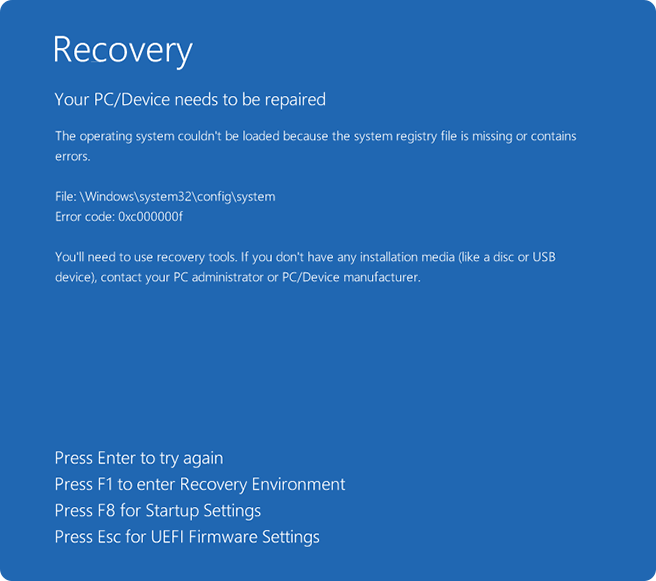
Файл Windows\system32\config\system на системном разделе диска — это данные из куста раздела SYSTEM, которые загружаются на первых этапах загрузки системы вместе с ядром ОС и HAL (Hardware Abstraction Layer).
Если данные в файле повреждены, дальнейшая загрузка не может быть выполнена, так как данные, находящиеся в файле, являются обязательным и, например, содержат информацию о драйверах, которые должны быть загружены вместе с ядром, например — драйверы файловой системы.
В большинстве случаев фактически файл присутствует на системном разделе диска (его не так просто удалить), однако содержит ошибки, делающие невозможным его правильное чтение, что может быть вызвано:
- Внезапным отключением питания в процессе записи данных из кэша (а запись в куст SYSTEM производится регулярно) в файл.
- Ошибки оперативной памяти: для двоичной структуры данных в файле куста SYSTEM даже единичные ошибки битов при сбросе куста реестра из памяти на диск могут привести к неработоспособности.
- Неисправности диска (бэд-блоки) HDD или контроллера SSD, ошибки файловой системы.
- Принудительное или аварийное выключение в процессе обновления Windows (в процессе многие ключи в рассматриваемом кусте реестра перезаписываются).
Подводя итог, обычно причина заключается в том, что winload.efi при загрузке и попытке парсинга двоичной базы данных в файле SYSTEM сталкивается с невозможностью выполнить это.
Варианты решения
К сожалению, в современных версиях Windows 11/10 ассортимент решений для ошибок файла Windows\system32\config\system ограничен, что связано в том числе с тем, что начиная с версии Windows 10 1803 было отключено автоматическое резервное копирование файлов реестра в папку RegBack.
Однако, некоторые возможные варианты действий остаются:
- Если ошибка появляется только иногда, после предыдущего завершения работы, а следующая загрузка происходит без ошибок, попробуйте отключить быстрый запуск Windows — это должно сработать.
- Проверьте, удаётся ли запустить среду восстановления с экрана с ошибкой (клавиша указана в описании, обычно — F1): обычно в рассматриваемом сценарии это не срабатывает, но, прежде чем продолжать следует проверить. Если вход удался (появилось меню выбора действий) — перейдите к 4-му шагу.
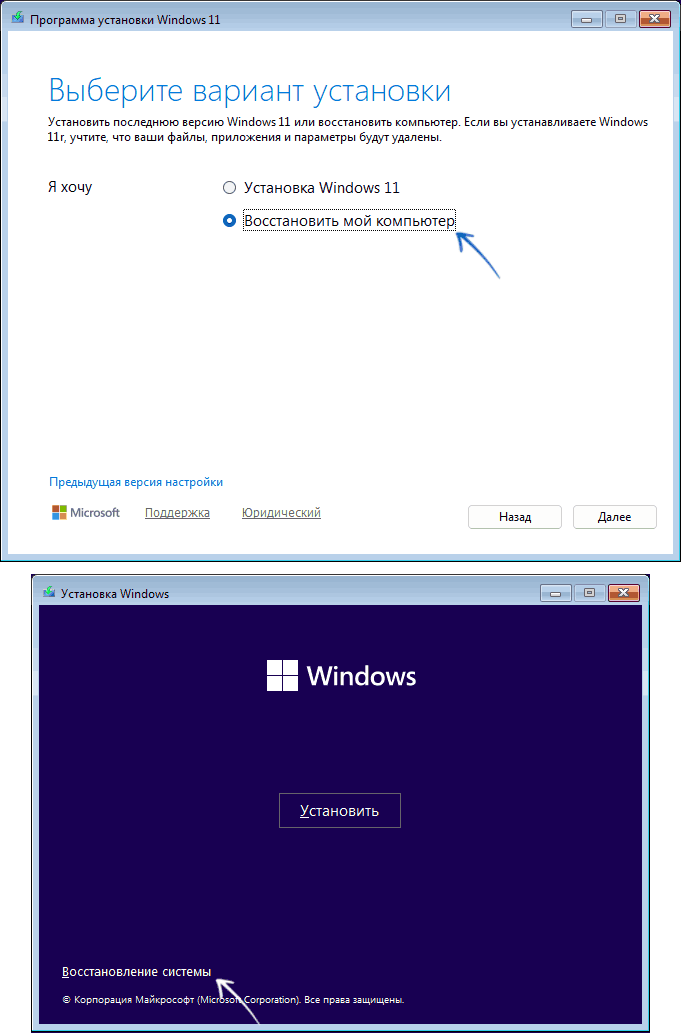
- Если вход по клавише не удаётся, создайте загрузочную установочную флешку Windows 11 или Windows 10, загрузитесь с неё. Если это программа установки Windows 11, выберите опцию «Восстановить этот компьютер» на 3-м шаге. В случае Windows 10 выберите пункт «Восстановление системы» внизу слева после выбора языка.
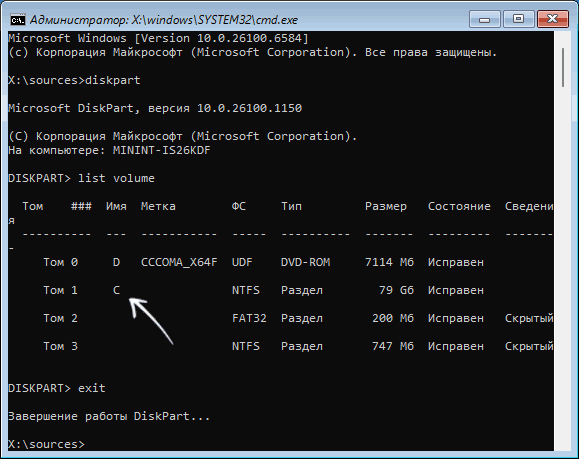
- Перейдите в раздел «Поиск и устранение неисправностей» и найдите пункт «Командная строка», откройте его. По порядку выполните команды
diskpart
list volume
exit
чтобы проверить текущую букву системного раздела диска (она может отличаться от привычной C).
- Выполните проверку и исправление ошибок на диске с помощью команды (при необходимости замените букву C на актуальную букву диска):
chkdsk C: /f /r
- Закройте командную строку и там же в среде восстановления в разделе «Поиск и устранение неисправностей» найдите пункт «Восстановление системы. Восстановление Windows с помощью точки восстановления».
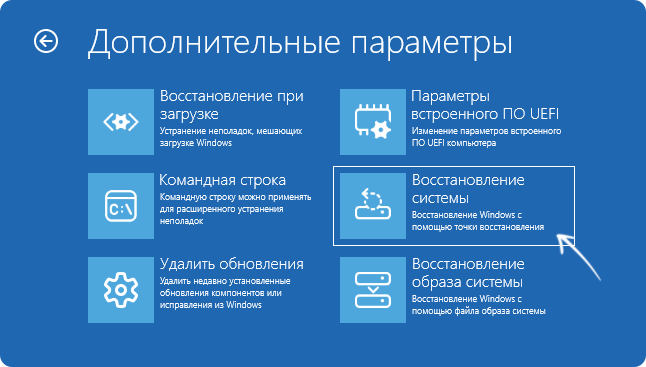
- Если точки восстановления присутствуют, вам повезло: выберите последнюю (когда ещё всё работало, а проблем с файлом не было) и запустите восстановление.
- Если восстановление с использованием точки восстановления пройдёт успешно, будет восстановлен в том числе и повреждённый файл SYSTEM, и вы сможете загрузить ОС как обычно.
К сожалению, при отсутствии точек восстановления или резервных копий реестра (которые теперь не создаются автоматически), какие-либо дополнительные варианты действий кроме переустановки ОС (при необходимости — с сохранением личных данных) я предложить не могу:
- Способов восстановить содержимое и структуру файла SYSTEM, если он был повреждён, нет.
- Файл с другого компьютера, даже в схожей конфигурации не приведёт к исправной работе системы (он содержит и уникальные идентификаторы оборудования и сведения о разметке и многое другое).
Как итог, если предложенные варианты решения не сработали, остаётся либо сброс системы к заводским настройкам из среды восстановления, либо, что надёжнее — чистая её установка.