 При попытке запуска чего-либо от имени администратора в Windows 11/10 пользователи могут столкнуться с тем, что в окне UAC с запросом «Разрешить этому приложению вносить изменения на вашем устройстве?» нет кнопки «Да», либо она выделена серым и её нельзя нажать.
В этой инструкции подробно о том, почему такое может происходить и способах исправить ситуацию.
Основная причина — отсутствие активных учётных записей администратора
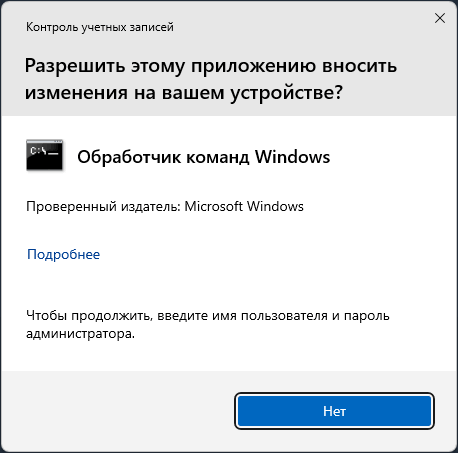
Запрос контроля учётных записей появляется, когда требуется переключить контекст выполнения какой-либо программы таким образом, чтобы она выполнялась с правами администратора.
Если в Windows 11/10 нет учётных записей с такими правами, либо они отключены/испорчены, кнопка «Да» будет отсутствовать или находиться в неактивном состоянии.
Почему такое может происходить у обычного пользователя? Обычно это результат случайного удаления или отключения «ненужных» учётных записей, следование инструкциям о повышении безопасности ОС путём работы из-под учётной записи обычного пользователя. Реже — повреждение системных файлов или реестра Windows, теоретически, но маловероятно — вредоносное ПО.
Способы исправить ситуацию
В большинстве случаев решить проблему с отсутствием кнопки «Да» в окне UAC «Разрешить этому приложению вносить изменения на вашем устройстве?» сравнительно не сложно. Далее — способы это сделать, от более простых к сложным.
Безопасный режим и встроенная учётная запись Администратор
Один из самых действенных способов — перезагрузка в безопасном режиме, в котором при отсутствии прочих учётных записей администратора включится скрытая системная учётная запись «Администратор», и добавление вашей учётной записи в группу «Администраторы». Для этого достаточно выполнить следующие шаги:
- Удерживая клавишу Shift используйте пункт «Перезагрузка» в меню завершения работы в меню «Пуск» или прямо с экрана блокировки.
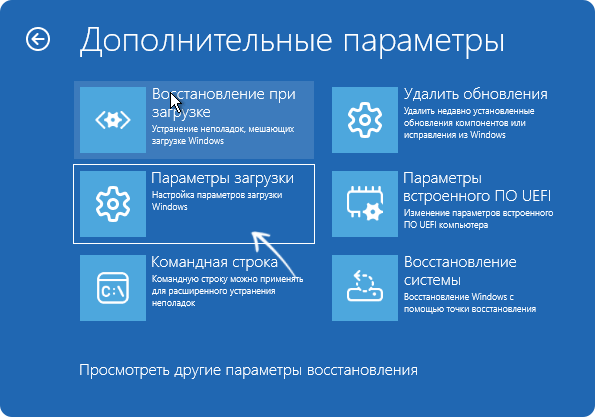
- После перезагрузки откроется среда восстановления (синий экран с кнопками), перейдите в раздел (путь в разных версиях Windows может незначительно отличаться): Поиск и устранение неисправностей — Дополнительные параметры — Параметры загрузки, нажмите кнопку «Перезагрузить».
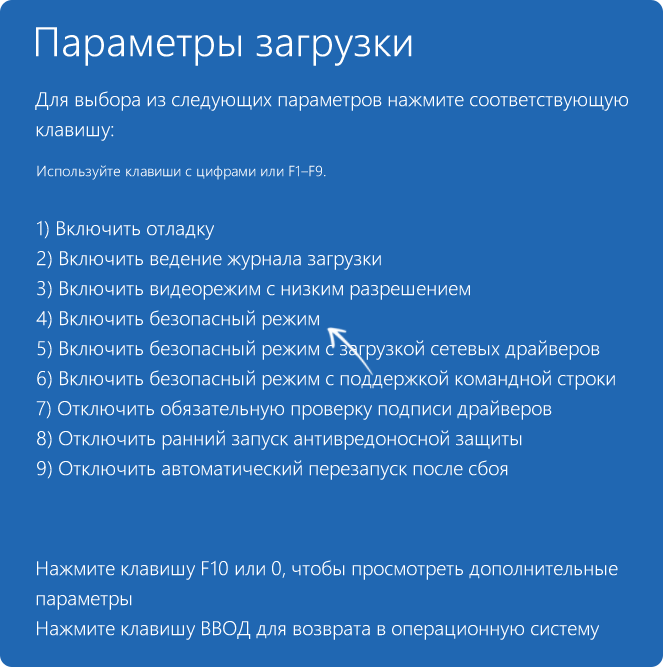
- После перезагрузки появится меню выбора режимов загрузки, нажмите клавишу 4 или F4 для запуска в безопасном режиме.
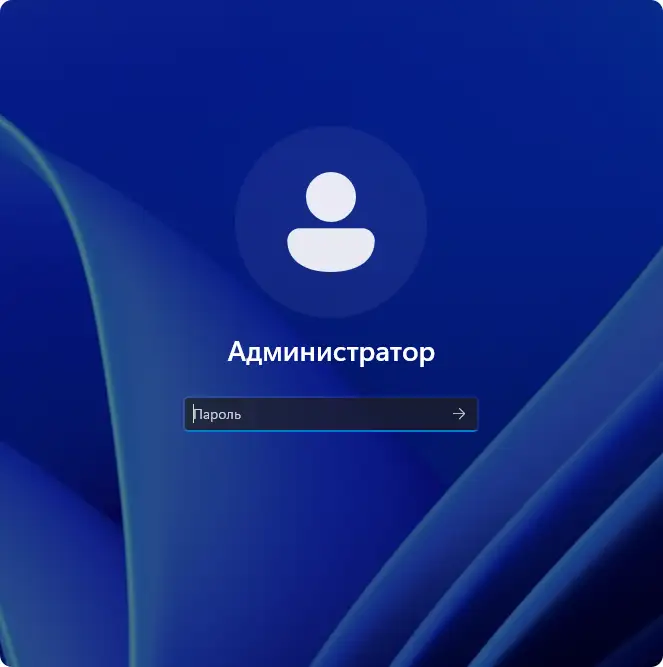
- Если всё пройдёт ожидаемым образом, вы либо автоматически зайдёте в безопасный режим с учётной записью «Администратор», либо потребуется нажать кнопку «Войти». Если появится поле ввода пароля, не вводите ничего, просто нажмите «Далее».
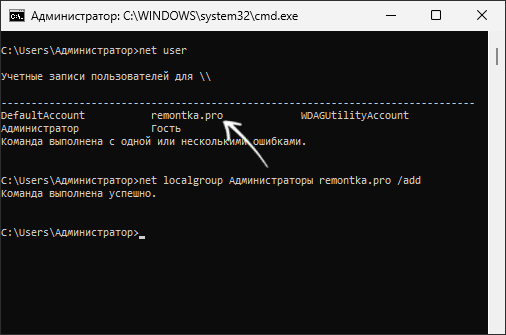
- Если вход был выполнен успешно, запустите командную строку (Win+R — cmd или поиск по «Командная строка» с помощью поля поиска в панели задач) и введите команду (переключение языка ввода по умолчанию — Alt+Shift):
net user
Обратите внимание на имя пользователя (под которым вы работаете в системе, оно может отличаться от отображаемого) и используйте его в следующей команде (если имя пользователя содержит пробелы, возьмите его в кавычки):
net localgroup Администраторы имя_пользователя /add
Примечание: если ваша Windows 11/10 англоязычная (в том числе русифицированная в дальнейшем) используйте Administrators вместо «Администраторы».
- Второй вариант: создание нового пользователя с правами администратора. Команды будут следующими (пароль не обязателен, имя пользователя и пароль замените на любые, нужные вам):
net user /add имя_пользователя пароль
net localgroup Администраторы имя_пользователя /add
Если всё прошло успешно, то, перезагрузившись в обычном режиме и войдя под своей обычной учётной записью пользователя (или с вновь созданной учётной записью), вы сможете подтверждать запросы Контроля учётных записей.
Точки восстановления системы
Ещё один вариант, который может сработать в случае, если проблема появилась без каких-либо действий с вашей стороны и при условии, что вы можете зайти в среду восстановления так, как это было описано выше — использование точек восстановления системы.
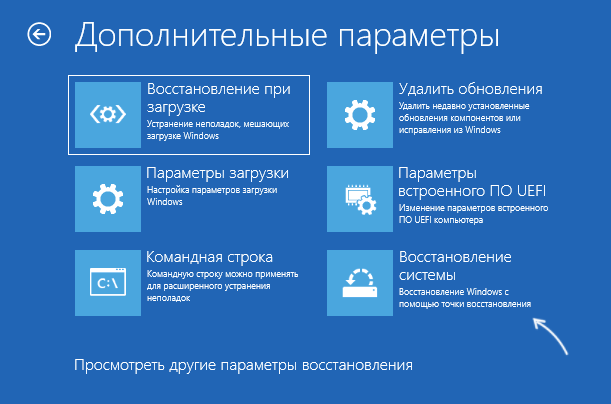
Используйте Shift+Перезагрузка, перейдите в Поиск и устранение неисправностей — Дополнительные параметры, выберите пункт «Восстановление системы» и, при наличии точек восстановления системы, выберите ту, на дату создания которой проблема не наблюдалась. Выполните восстановление.
Загрузочная флешка или WinPE
У некоторых пользователей среда восстановления может отсутствовать на компьютере. В этом случае вы можете использовать загрузочную флешку Windows или WinPE (например, от Sergei Strelec) для решения проблемы.
В случае с загрузочной флешкой шаги будут следующими (воспользоваться ими удастся только в случае, если диск не зашифрован с помощью BitLocker):
- Загрузите ПК или ноутбук с созданной флешки с Windows 11/10
- Нажмите клавиши Shift+F10 (иногда — Shift+Fn+F10), это откроет командную строку.
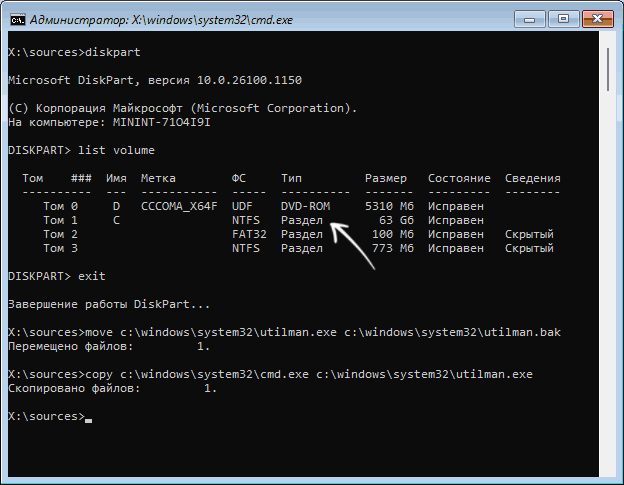
- Проверьте букву системного диска с Windows (при загрузке с загрузочной флешки она может отличаться от C). Текущие буквы дисков можно посмотреть с помощью команд
diskpart
list volume
exit
- По порядку введите следующие две команды, при необходимости заменив C: на актуальную букву диска
copy C:\windows\system32\utilman.exe C:\windows\system32\utilman.bak
copy C:\windows\system32\cmd.exe C:\windows\system32\utilman.exe
- Перезагрузите компьютер в обычном режиме и нажмите по кнопке «Специальные возможности» внизу справа на экране входа в систему, это откроет командную строку, причём она будет запущена с правами встроенного Администратора.
- По порядку введите команды (после первой посмотрите имя вашего пользователя в системе и используйте его во второй)
net user
net localgroup Администраторы имя_пользователя /add
- Зайдите под вашей учётной записью. Если всё было проделано правильно, запросы UAC будут работать нужным образом.
Ещё один возможный подход с использованием загрузочной флешки — включение встроенной учётной записи Администратор, вход под ней и выполнение необходимых изменений.
Если у вас есть возможность создать загрузочный накопитель с WinPE, содержащим набор утилит для «реанимации» компьютер, например, от Sergei Strelec (далее будет рассмотрен именно этот вариант), то загрузившись с него разделе программ «Сброс паролей» вы найдете утилиту Windows Login Unlocker.
Утилита позволяет не только сбросить пароли, но и включить (Enable) учётные записи или же добавить нужную учётную запись в группу «Администраторы»: нажмите по учётной записи правой кнопкой мыши, выберите пункт «Administrators» (Администраторы) и нажмите «Add to group» (Добавить в группу):
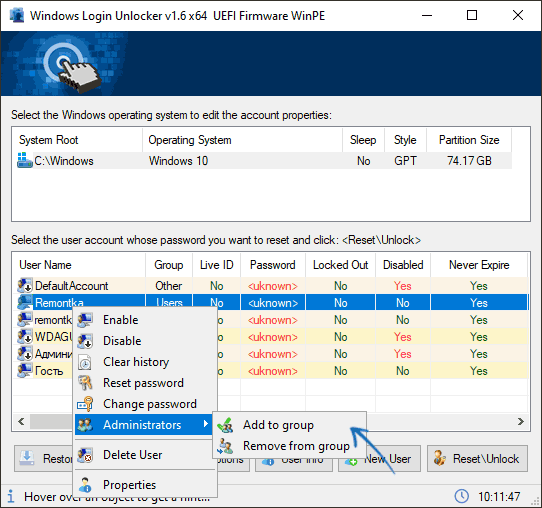
После этого можно будет перезагрузиться в обычном режиме, ваша учётная запись будет иметь права администратора, и рассматриваемая проблема должна быть решена. Также вы можете использовать WinPE для восстановления системных файлов Windows.
Учитывайте, что в случаях, если системный раздел диска зашифрован (а в современных ОС это может происходить автоматически), при использовании WinPE может потребоваться его разблокировать: нажмите правой кнопкой по диску в Проводнике и используйте соответствующий пункт контекстного меню, потребуется ключ восстановления BitLocker.
Если ваша ситуация с кнопкой «Да» в окне контроля учётных записей отличается или что-то не получается, опишите всё в деталях в комментариях ниже, попробуем разобраться.